Objekt- und Einsatzleiter
Voraussetzungen für die Nutzung der Objekt- und/oder Einsatzleiter-Funktionen sind:
- Sie haben „Dienstplan Plus“ lizenziert.
- Mitarbeiter sind als Objektleiter eingetragen oder als Einsatzleiter berechtigt und haben einen Web-Zugang (siehe Stammdaten/Mitarbeiter/Webeinstellungen).
- Dienstplan sowie falls benötigt die weiteren Funktionen für Zeiterfassung und Tausch von Mitarbeitern sind freigeben (siehe Systemeinstellungen/Web Portal).
- Zur Nutzung der Funktionen in der App DISPONIC to go wird DISPONIC mindestens in Version 7.7.00 benötigt, für das Tauschen von Mitarbeitern mindestens Version 7.8.00.
Objektleiter werden in DISPONIC immer je Auftrag definiert. Das Eintragen als Objektleiter kann nur für Mitarbeiter erfolgen, die dem entsprechenden Auftrag zugeordnet sind. Die Zuordnung kann innerhalb der Stammdaten über Aufträge oder über Mitarbeiter aufgerufen werden. Auch über einen Auftrag in der Dienstplanung kann mit Rechtsklick die Zuordnung geöffnet werden.

Beispiel: Öffnen der Zuordnung in Auftragsstammdaten und im Fenster entsprechenden Mitarbeiter als Objektleiter (Spalte mit Stern) anhaken.

Beispiel: Öffnen der Zuordnung in den Mitarbeiterstammdaten und im Fenster als Objektleiter (Spalte mit Stern) im entsprechenden Auftrag anhaken.

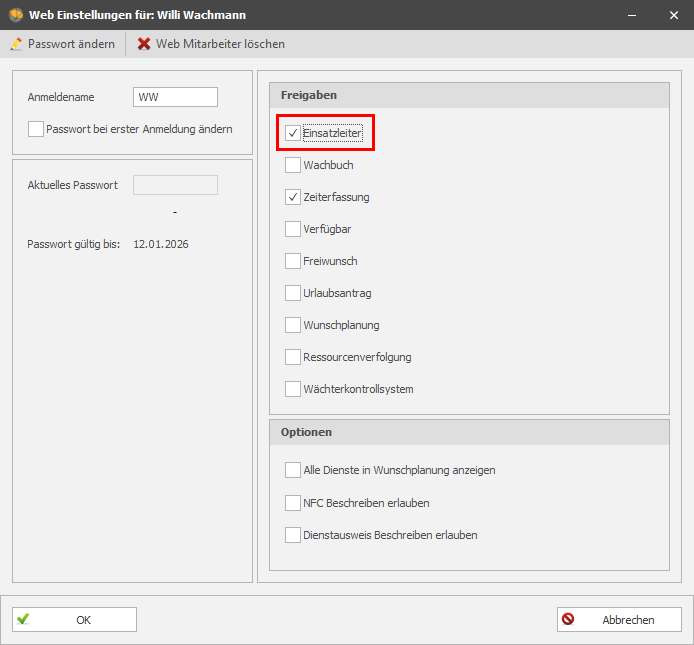
Damit Mitarbeiter Einsatzleiter-Funktionen nutzen können, benötigen sie eine entsprechende Berechtigung:
Im Bereich Stammdaten/Mitarbeiter muss Mitarbeitern über die Schaltfläche Webeinstellungen die Freigabe „Einsatzleiter“ erteilt werden.
Hier ein Überblick über die Funktionen von Objektleiter (OL) und Einsatzleiter (EL) im DISPONIC web (web) und in der App DISPONIC to go (D2go):
| OL (web) | OL (D2go) | EL (web) | EL (D2go) | |
| Freigabe in Webeinstellungen notwendig? | Nein | Nein | Ja | Ja |
| Eintragung als Objektleiter notwendig? | Ja | Ja | Nein | Nein |
| Sichtbarkeit der Funktion in Web/ App? | Umschalten im Dienstplan | Eigener Menüpunkt „Objektleiter“ | Umschalten im Dienstplan | Eigener Menüpunkt „Einsatzleiter“ |
| Dienste anderer Mitarbeiter sichtbar? | Dienste in Aufträgen, bei denen man Objektleiter ist | Dienste in Aufträgen, bei denen man Objektleiter ist | Dienste aller Mitarbeiter | Dienste aller Mitarbeiter der gleichen oder untergeordneten Organisation |
| Abwesenheiten anderer Mitarbeiter sichtbar? | Nicht sichtbar | Nicht sichtbar | Abwesenheiten aller Mitarbeiter | Abwesenheiten aller Mitarbeiter der gleichen oder untergeordneten Organisation |
| Zeiten für Mitarbeiter eintragen möglich? | Ja (wenn im Web Portal freigegeben) | Ja (wenn im Web Portal freigegeben) | Ja (wenn im Web Portal freigegeben) | Ja (wenn im Web Portal freigegeben) |
| Tausch von Mitarbeitern möglich? | Ja (wenn im Web Portal freigegeben) | Ja (wenn im Web Portal freigegeben) | Ja (wenn im Web Portal freigegeben) | Ja (wenn im Web Portal freigegeben) |
Dienste von Mitarbeitern sehen
Im DISPONIC web kommen Einsatz- und Objektleiter im Dienstplan nicht nur ihre eigenen Dienste, sondern auch die von anderen Mitarbeitern angezeigt:
- Objektleiter bekommen die Dienste von Mitarbeitern angezeigt, die ihren Objekten (d. h. Aufträgen) geplant sind.
- Einsatzleiter bekommen alle Dienste und Abwesenheiten von allen Mitarbeitern angezeigt.
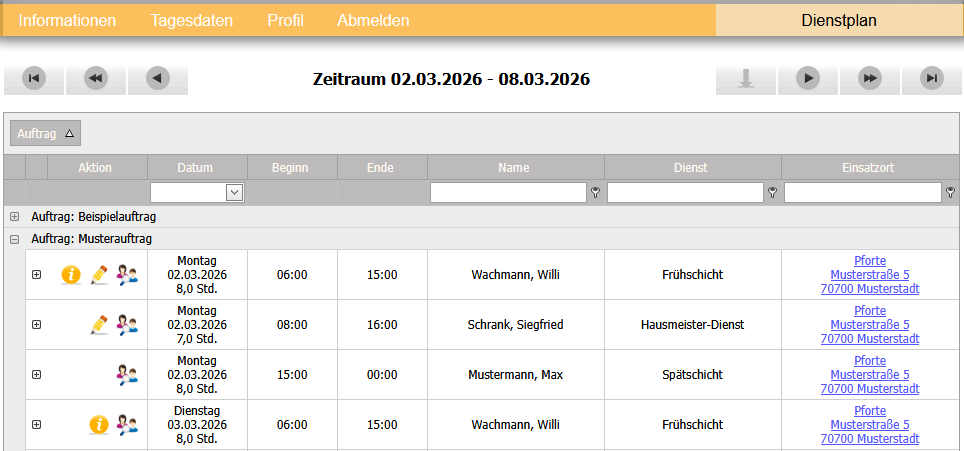
In der Desktop-Ansicht werden die Dienste von Aufträgen zusammengefasst. Ein Klick auf das Plus vor dem Auftrag zeigt alle Dienste zum Auftrag im anzeigten Zeitraum.
Beispiel:
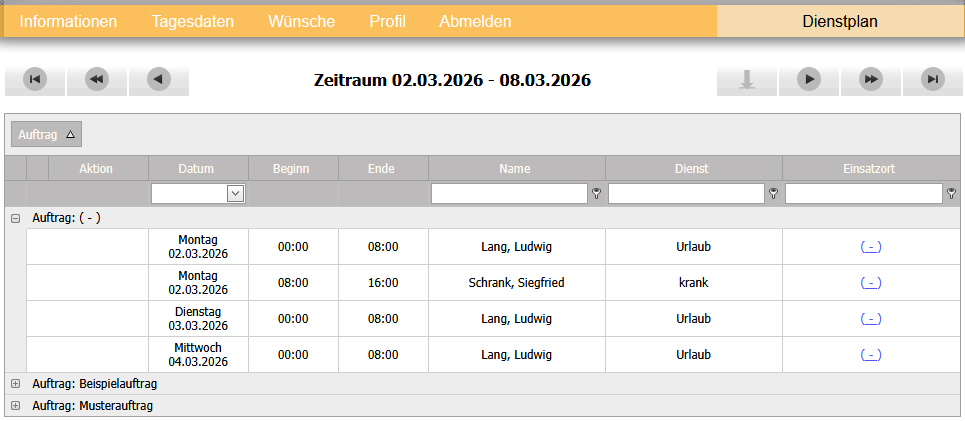
Bei Einsatzleitern werden unter „Auftrag: ( – )“ die Abwesenheiten zusammengefasst. Beispiel:
Zeiten für Mitarbeiter eintragen
Sofern im Web Portal freigeben, können Objekt- und Einsatzleiter die Zeiten für andere Mitarbeiter eintragen. In DISPONIC web gibt es dazu ein Stift-Symbol. Dieses ist in der Desktop-Ansicht in der Dienstplan-Übersicht bei den einzelnen Schichten sichtbar, wenn sich der Dienst in dem für die Zeiterfassung freigegebenen Zeitraum (siehe Web Portal) befindet.

Die Zeiterfassung durch Objekt- und Einsatzleitern erfolgt in gleicher Weise wie von Mitarbeitern. Siehe Manuelle Zeiterfassung im Web.
Mitarbeiter tauschen
Sofern im Web Portal freigeben, können Objekt- und Einsatzleiter in Diensten geplante Mitarbeiter tauschen, wenn für den ursprünglich geplanten Mitarbeiter noch keine Zeiten erfasst wurden. In DISPONIC web gibt es dazu ein Symbol: Dieses besteht aus einer Lupe und zwei Personen und ist in der Desktop-Ansicht in der Dienstplan-Übersicht an den einzelnen Schichten sichtbar, wenn der Tausch zur Verfügung steht.

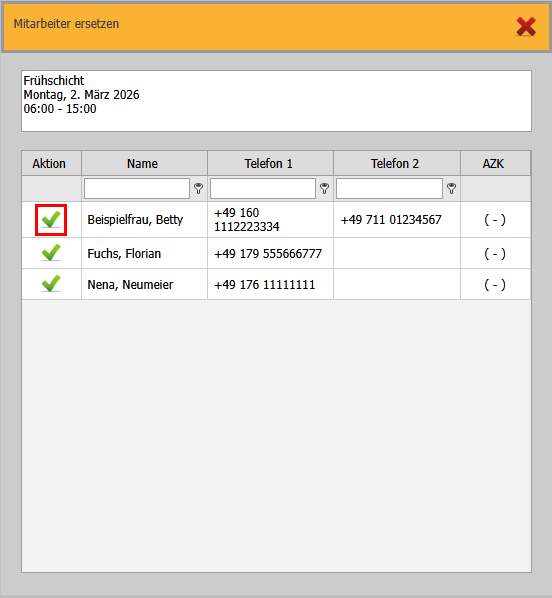
Der Klick auf das Symbol öffnet das Fenster „Mitarbeiter ersetzen“. Um einen Mitarbeiter austauschen zu können, muss hier zuerst ein Ersatz ausgewählt werden. Es werden bis zu zwei hinterlegte Telefonnummern von Mitarbeitern angezeigt, falls Sie diese vorher anrufen möchten.
Per Klick auf den grünen Haken wird der entsprechende Mitarbeiter in den Dienst hineingetauscht und der ursprünglich geplante Mitarbeiter dadurch ersetzt.
Dienste von Mitarbeitern sehen
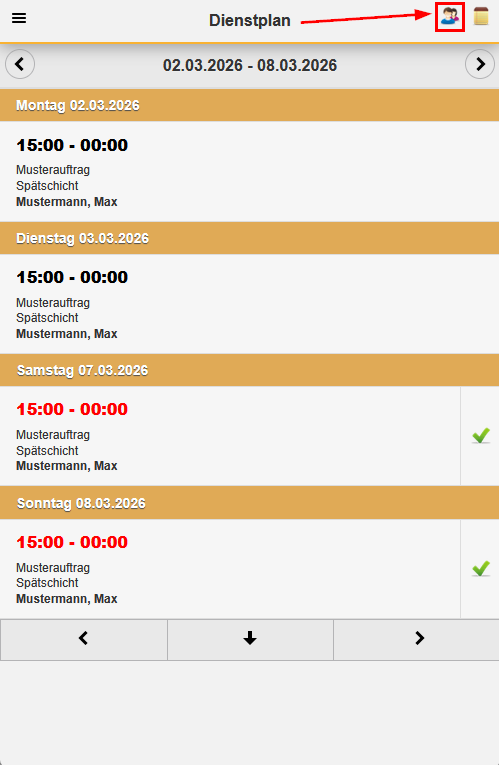
In der mobilen (d. h. Smartphone-optimierten) Ansicht von DISPONIC web können Einsatz- und Objektleiter im Dienstplan von ihrem eigenen Dienstplan, auf die Dienste von anderen Mitarbeitern umschalten.
- Objektleiter bekommen die Dienste von Mitarbeitern angezeigt, die ihren Objekten (d. h. Aufträgen) geplant sind.
- Einsatzleiter bekommen alle Dienste und Abwesenheiten von allen Mitarbeitern angezeigt.
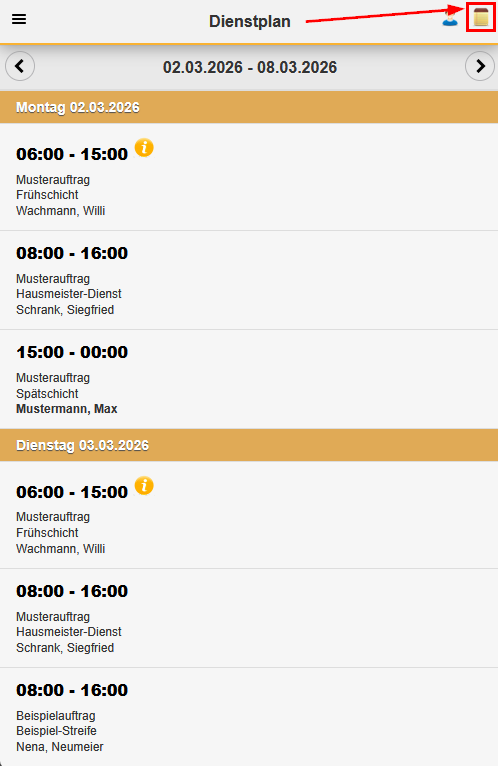
Zum Umschalten vom eigenen Dienstplan auf die Objekt-/Einsatzleiter-Sicht muss auf das Icon mit mehreren Personen oben rechts getippt werden.
Es gibt außerdem die Möglichkeit, statt allen Diensten nach Zeitplan die Dienste zusammengefasst nach Aufträgen anzeigen zu lassen. Auch hierfür gibt es ein Icon oben rechts.
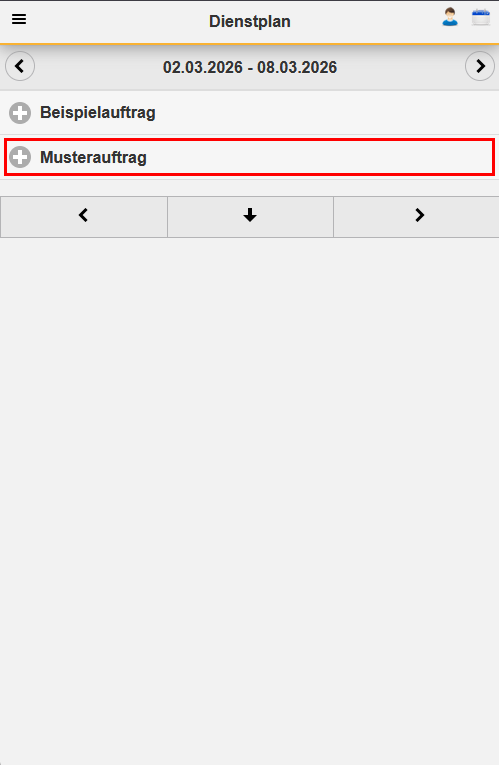
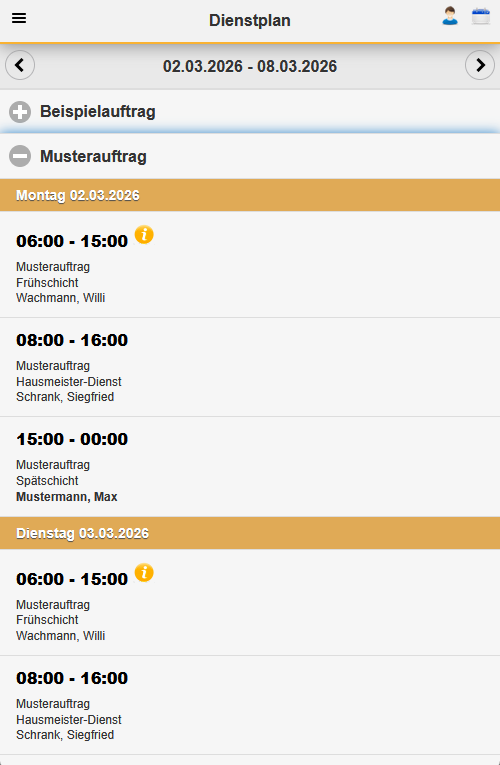
Bei der nach Aufträgen sortierten Ansicht kann der Auftrag mit Antippen der Zeile jeweils aufgeklappt werden, um die Dienste im ausgewählten Zeitraum anzuzeigen. Bei Einsatzleitern werden unter „Auftrag: ( – )“ die Abwesenheiten zusammengefasst.
Zeiten für Mitarbeiter eintragen
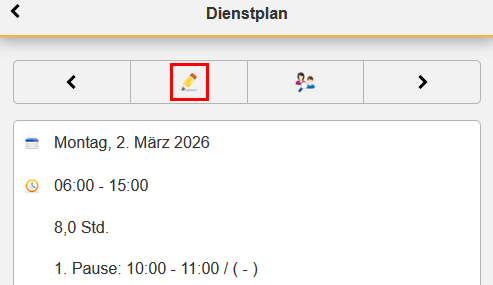
Sofern im Web Portal freigeben, können Objekt- und Einsatzleiter die Zeiten für andere Mitarbeiter eintragen. In der mobilen (d. h. Smartphone-optimierten) Ansicht von DISPONIC web muss dazu erst der jeweilige Dienst geöffnet werden. Über den Details zum zum Dienst gibt ein Stift-Symbol, wenn sich der Dienst in dem für die Zeiterfassung freigegebenen Zeitraum (siehe Web Portal) befindet.
Die Zeiterfassung durch Objekt- und Einsatzleitern erfolgt in gleicher Weise wie von Mitarbeitern. Siehe Manuelle Zeiterfassung im Web.
Mitarbeiter tauschen
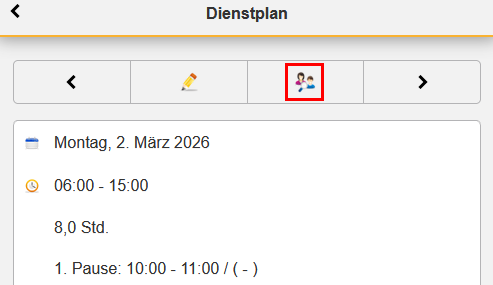
Sofern im Web Portal freigeben, können Objekt- und Einsatzleiter in Diensten geplante Mitarbeiter tauschen, wenn für den ursprünglich geplanten Mitarbeiter noch keine Zeiten erfasst wurden. In der mobilen (d. h. Smartphone-optimierten) Ansicht von DISPONIC web muss dazu erst der jeweilige Dienst geöffnet werden. Über den Details zum zum Dienst gibt es dazu ein Symbol: Dieses besteht aus einer Lupe und zwei Personen. Es ist dann sichtbar, wenn der Tausch zur Verfügung steht.
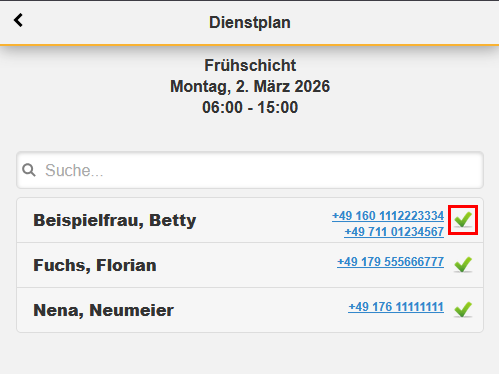
Über das Symbol öffnet man Suchfunktion. Um einen Mitarbeiter austauschen zu können, muss hier zuerst ein Ersatz ausgewählt werden. Es werden bis zu zwei hinterlegte Telefonnummern von Mitarbeitern angezeigt, falls Sie diese vorher anrufen möchten.
Über den grünen Haken wird der entsprechende Mitarbeiter in den Dienst hineingetauscht und der ursprünglich geplante Mitarbeiter dadurch ersetzt.
Dienste von Mitarbeitern sehen
In der App DISPONIC to go werden die Funktionen für Objekt- und Einsatzleiter jeweils über einen eigenen Menüpunkt erreicht.
Es ist möglich, dass ein Mitarbeiter sowohl die Einsatzleiter-Freigabe besitzt als auch als Objektleiter für ein oder mehrere Aufträge eingetragen ist. In diesem Fall gibt es Zugriff auf beide Menüpunkte.
- Objektleiter bekommen die Dienste von Mitarbeitern angezeigt, die ihren Objekten (d. h. Aufträgen) geplant sind.
- Einsatzleiter bekommen alle Dienste und Abwesenheiten von allen Mitarbeitern aus der gleichen Organisation und untergeordneten Organisationen angezeigt.
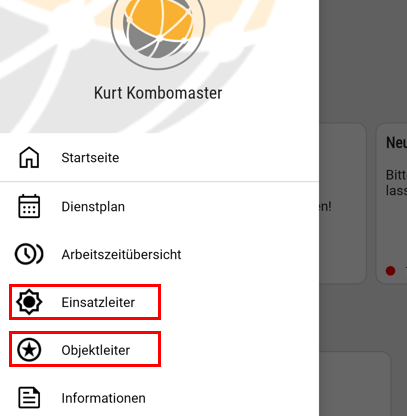
HINWEIS: Objekt- und Einsatzleiter-Funktionen in DISPONIC to go werden erst mit der Verwendung von Versionen ab 7.7.00 möglich. Kleinere Versionen können die von der App benötigten Informationen für Objekt- und Einsatzleiter noch nicht in die App übertragen.
Suche nach Aufträgen, Diensten oder Mitarbeitern
In DISPONIC to go gibt es für Einsatz- und Objektleiter eine Suchfunktion. Das Suchfeld lässt sich durch Antippen der Lupe öffnen und Schließen. Im Suchfeld kann nach Bezeichnungen von Aufträgen, Diensten oder Mitarbeitern im aktuell angezeigten Zeitraum gesucht werden.
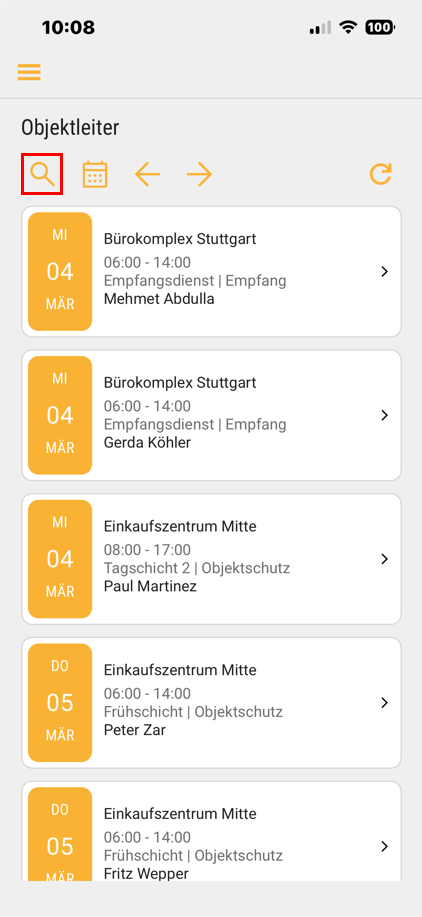
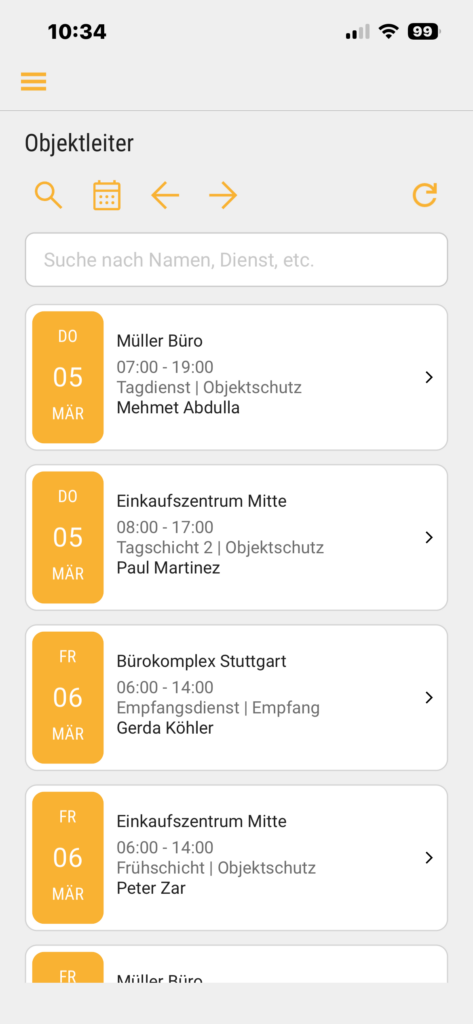
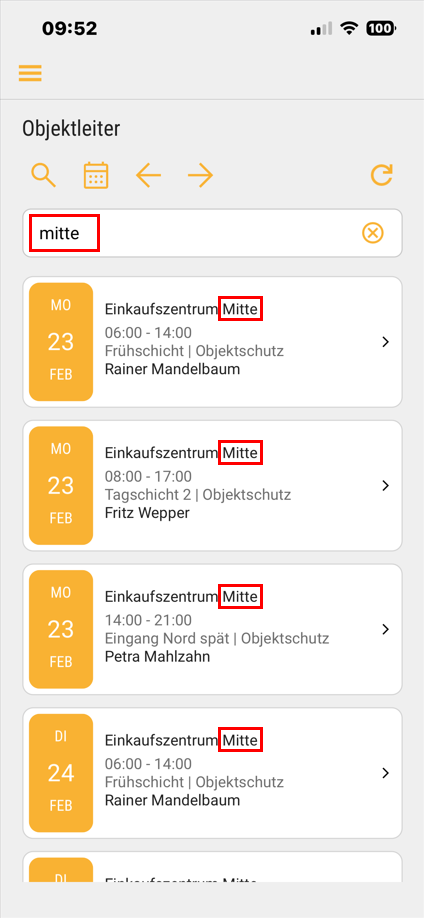
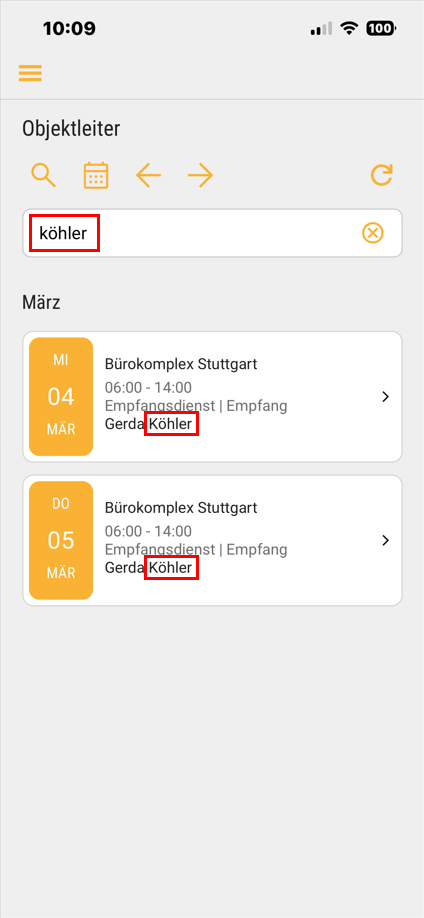
Eine Eingrenzung des Zeitraums ist genau wie beim Dienstplan für den Mitarbeiter über das Kalender-Symbol möglich. So können Einsatz- und Objektleiter innerhalb von DISPONIC to go schnell das Finden, was sie gerade nachsehen möchten.
Zeiten für Mitarbeiter eintragen
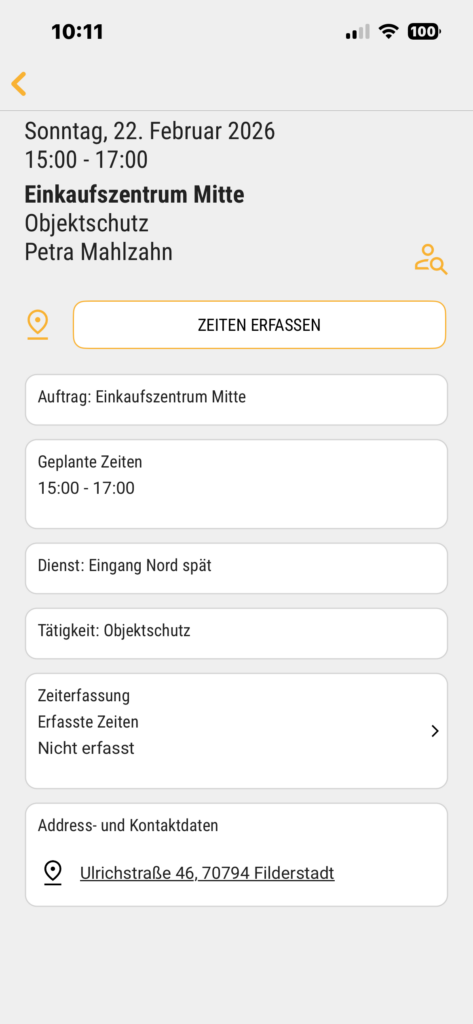
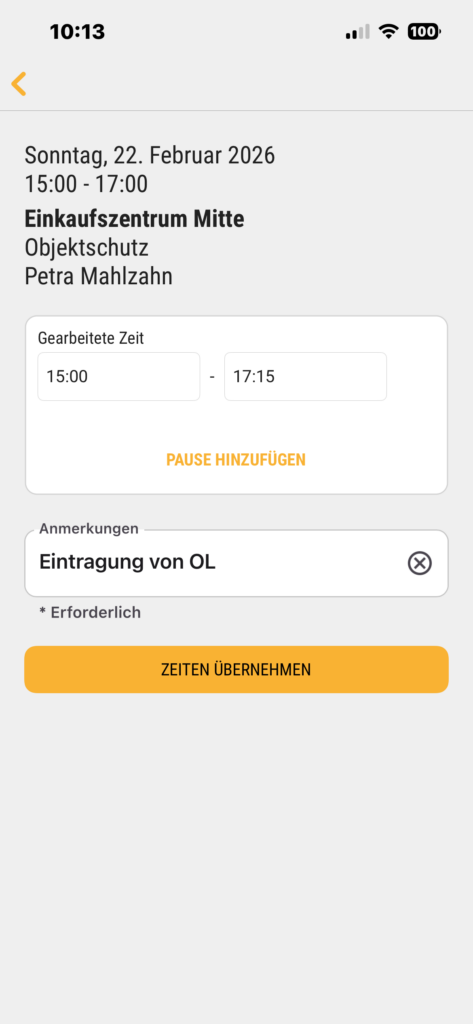
Sofern im Web Portal freigeben, können Objekt- und Einsatzleiter die Zeiten für andere Mitarbeiter eintragen. In DISPONIC to go muss dazu erst der jeweilige Dienst geöffnet werden. In der Detail-Ansicht eines Dienstes gibt es dann den Button „Zeiten erfassen“, wenn sich der Dienst in dem für die Zeiterfassung freigegebenen Zeitraum (siehe Web Portal) befindet.
Die Zeiterfassung durch Objekt- und Einsatzleitern erfolgt in gleicher Weise wie von Mitarbeitern innerhalb der App. Siehe Zeiten erfassen in DISPONIC to go.
Mitarbeiter tauschen
Diese Funktion steht erst ab DISPONIC 7.8.00 zur Verfügung.
Eine weitere Voraussetzung zur Nutzung der Funktion ist, dass diese im Web Portal freigegeben ist sowie dass für den betroffenen Dienst noch keine Zeiten von Mitarbeitern erfasst wurden.
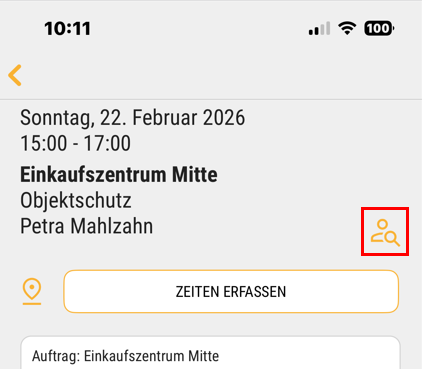
In der Dienstdetail-Ansicht gibt es neben dem Namen des aktuell eingeplanten Mitarbeiters ein Symbol bestehend aus Person und Lupe. Das Antippen startet die Suche nach Mitarbeitern, die diese Schicht übernehmen könnten.
Mitarbeitersuche
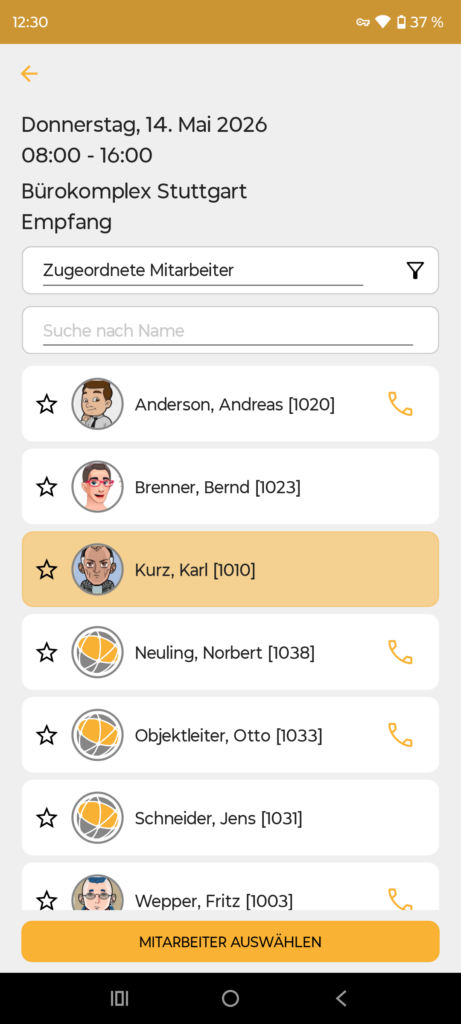
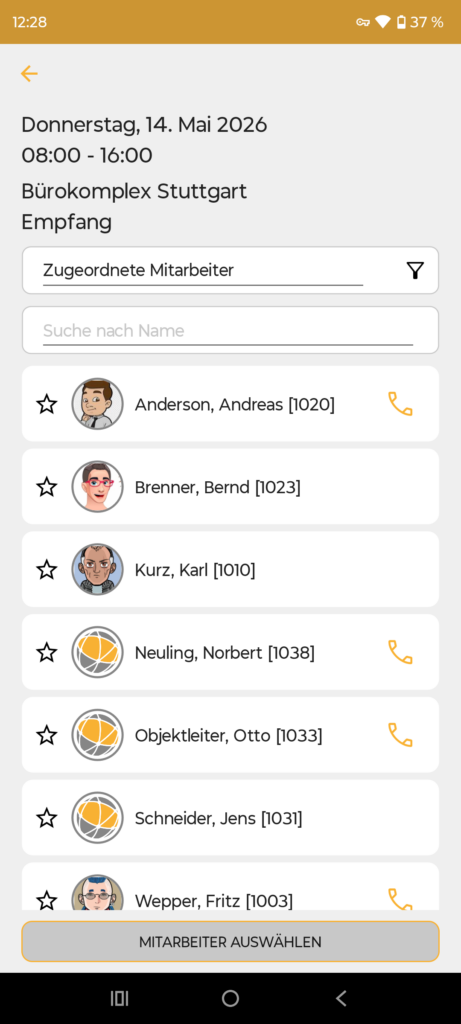
Die Mitarbeitersuche besteht aus drei Bereichen:
- Oben werden die Details des Dienstes angezeigt: Datum, Uhrzeit, Bezeichnung, Tätigkeit.
- In der Mitte gibt es Filter und Suche, um die Suche zu modifizieren.
- Unten werden die gefundenen Mitarbeiter angezeigt und können zum Tausch ausgewählt werden. Es kann hier gescrollt werden, während der obere Bereich zur Übersicht eingeblendet bleibt.
Filter
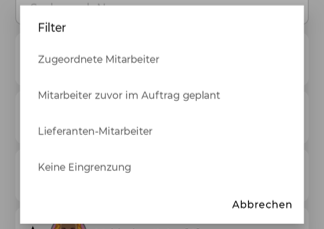
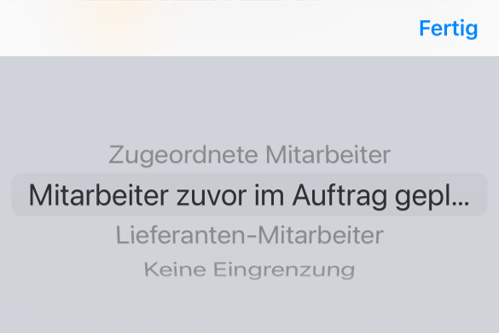
Standardmäßig öffnet sich die Mitarbeitersuche mit dem Filter „Zugeordnete Mitarbeiter“. Durch Antippen kann der Filter geändert werden. Das Aussehen der Filter-Auswahl kann je nach Gerät (iOS/Android) variieren.
Folgende Filter können in der Suche eingestellt werden:
- Zugeordnete Mitarbeiter: Es wird nur nach Mitarbeiter gesucht, die in DISPONIC zum Auftrag des Dienstes zugeordnet sind (siehe „Zuordnung“ in Mitarbeiterstammdaten).
- Mitarbeiter zuvor im Auftrag geplant: Es wird nur nach Mitarbeitern gesucht, die im Zeitraum von einem Jahr schon einmal für denselben Auftrag eingeplant wurden.
- Lieferanten-Mitarbeiter: Es wird nur nach Mitarbeitern gesucht, in bei denen im Mitarbeiterstamm ein Lieferant hinterlegt ist.
- Keine Eingrenzung: Es wird nach allen verfügbaren Mitarbeitern gesucht, ohne die Suche einzugrenzen.
Suche
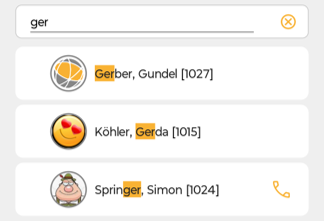
Zusätzlich zum Filter kann die Suche eingrenzt werden, wenn man im Suchfeld eintippt, nach was gesucht werden soll. Die gesuchte Zeichenfolge wird dann bei den gefundenen Mitarbeitern markiert. Gesucht werden kann nach:
- Nachname
- Vorname
- Mitarbeiternummer
Gefundene Mitarbeiter
Im unteren Bereich werden die gefundenen Mitarbeiter nach dem folgenden Schema angezeigt:
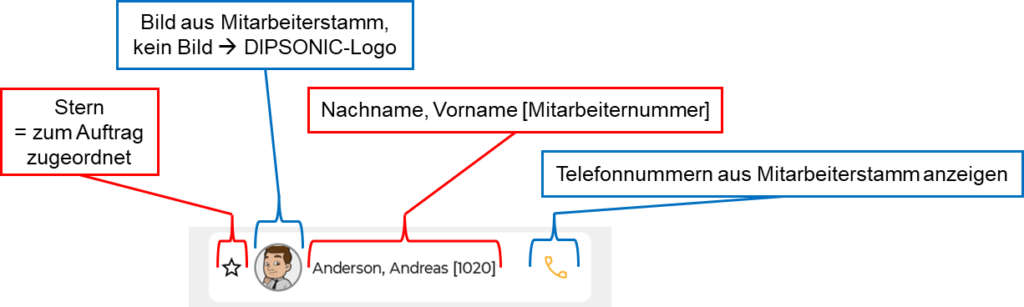
HINWEIS: Mitarbeiter werden in der Suche nur gefunden, wenn keine Planungsprüfungen verletzt werden. Hat ein Mitarbeiter im betroffenen Zeitraum beispielsweise bereits andere Dienste geplant, so wird dieser Mitarbeiter nicht gefunden. Sollte während die Suche in der App gestartet wird, ein Mitarbeiter parallel anderweitig eingeplant werden, so kommt eine entsprechende Meldung, wenn der Mitarbeiter nicht mehr für den Dienst eingeplant werden kann.
Gefundene Mitarbeiter anrufen
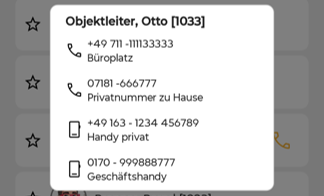
Gibt es rechts beim Mitarbeiter ein Telefonhörer-Symbol, so kann der Mitarbeiter angerufen werden. Wenn man das Symbol antippt, werden alle im Mitarbeiterstamm gespeicherten Telefon- und Mobiltelefonnummern des Mitarbeiters angezeigt sowie sofern vorhanden die Beschreibung zur Nummer.
Durch Antippen kann die jeweilige Nummer angerufen werden, um z. B. mit dem Mitarbeiter zu klären, ob der Dienst übernommen werden kann.
Gefundenen Mitarbeiter einplanen
Durch Antippen des Mitarbeiters wird dieser markiert. Um den markierten Mitarbeiter für den Dienst einzuplanen, muss man unten den Button „Mitarbeiter auswählen“ antippen.
Kann der Mitarbeiter aus irgendeinem Grund nicht eingeplant werden (z. B. weil er parallel durch einen Disponenten anderweitig eingeplant wurde), so erhält man eine Meldung und kann weiter nach einem Mitarbeiter suchen.
Ist der Tausch erfolgreich, so gelangt man wieder die Detailansicht des Dienstes, in dem nun der ausgewählte Mitarbeiter eingeplant ist.
Folgen des Tauschs
- Der neu eingetauschte Mitarbeiter hat nun den Dienst in seinem Dienstplan. Je nach Einstellung in den DISPONIC App-Einstellungen erhält er ggf. eine Push-Benachrichtigung.
- Beim zuvor eingeplanten Mitarbeiter wird der weggetauschte Dienst von nun an als abgesagt im Dienstplan angezeigt. Je nach Einstellung in den DISPONIC App-Einstellungen erhält er ggf. eine Push-Benachrichtigung.
- Auch in der Dienstplanung in DISPONIC ist der Dienst nach dem Tausch nun beim eingetauschten Mitarbeiter verortet – hier ist ggf. nötig, die Dienstplanung einmal zu aktualisieren.