
Administration
Zur Sicherung der drei DISPONIC-Datenbanken (Haupt-Datenbank, Audit-Datenbank und Attachment-Datenbank) öffnen Sie auf dem DISPONIC-Server das SQL Server Management Studio (SSMS) und verbinden sich mit der entsprechenden Datenbankinstanz.
Datenbanken sichern
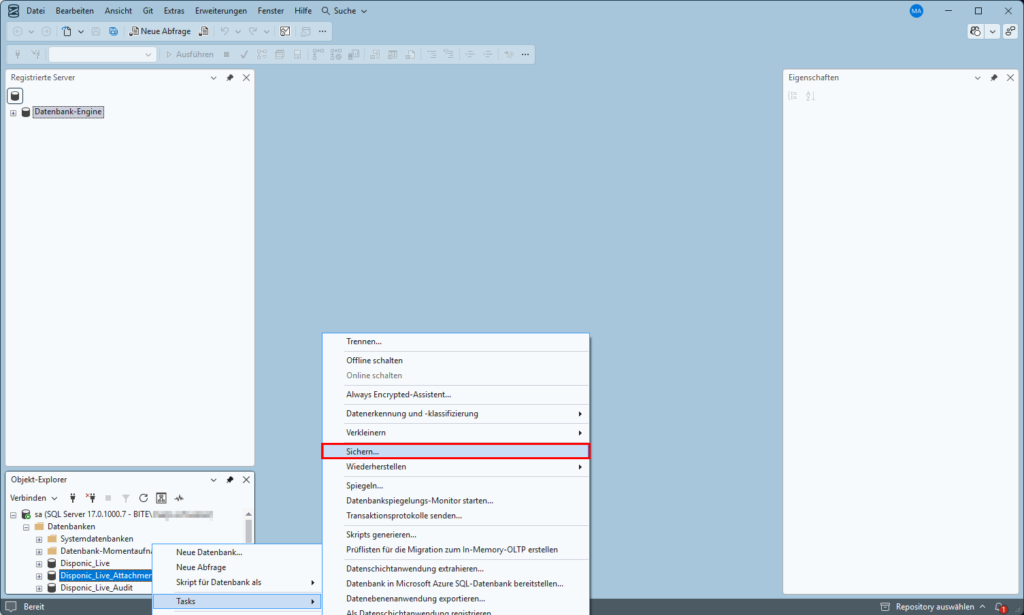
- Öffnen Sie im Objekt-Explorer den Ordner Datenbanken.
- Wählen Sie nacheinander die folgenden drei Datenbanken aus:
- Haupt-Datenbank
- Attachment-Datenbank
- Audit-Datenbank
- Klicken Sie mit der rechten Maustaste auf die jeweilige Datenbank und wählen Sie: Tasks → Sichern…
Speicherort und Dateiname festlegen
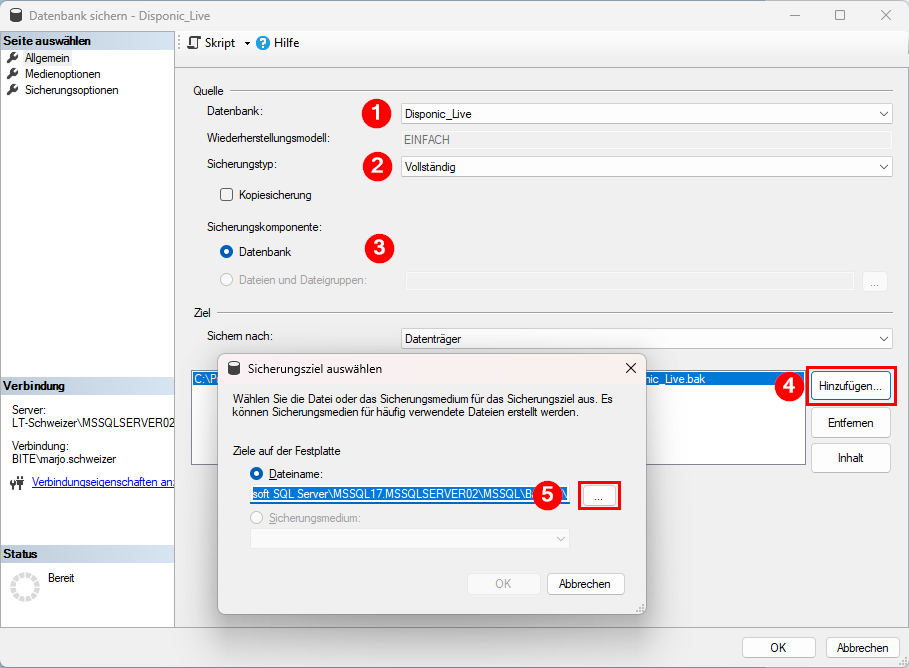
- Im Sicherungsdialog ist die ausgewählte Datenbank bereits vorausgewählt.
- Klicken Sie auf Hinzufügen.
- Im folgenden Fenster klicken Sie auf die Schaltfläche mit den drei Punkten (…).
- Wählen Sie das Verzeichnis für die Sicherungsdatei aus.
- Geben Sie den Dateinamen einschließlich der Endung .bak
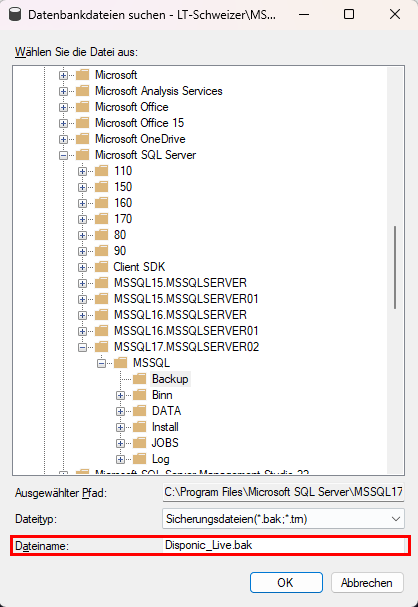
Bitte benennen Sie die Sicherungsdateien nach folgendem Schema. Sollte es mehrere Attachment-Datenbanken geben, erhöhen Sie die Zahl am Ende des Dateinamens fortlaufend.
FirmennameDISPONIC.bak
FirmennameDISPONIC_attachment_01.bak
FirmennameDISPONIC_attachment_02.bak
FirmennameDISPONIC_audit.bak
Datenbanksicherung durchführen
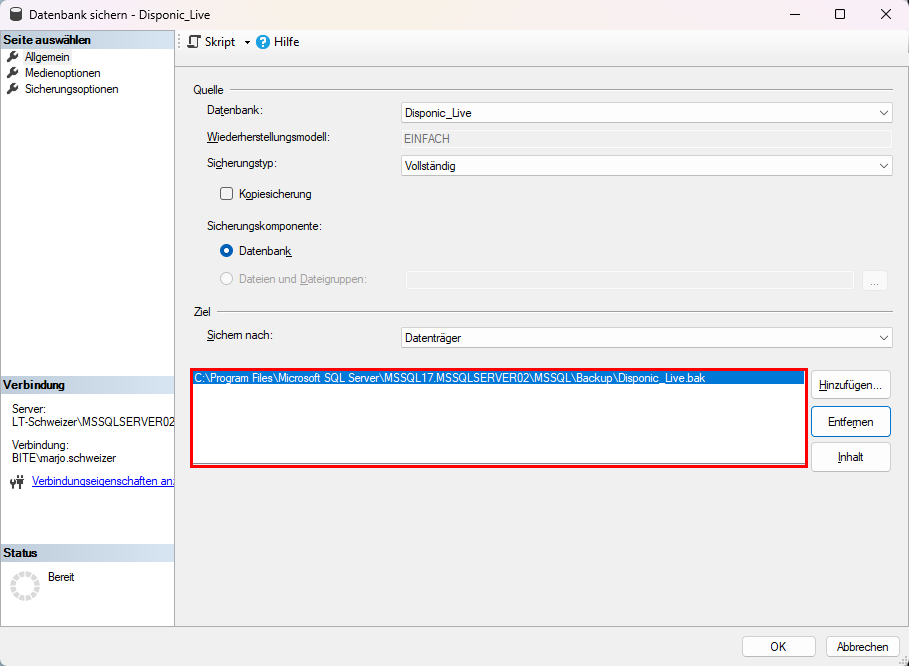
- Starten Sie die Sicherung mit Klick auf OK und achten Sie beim Speichern darauf, dass nur eine Datenbank in der Liste der Zieldateien sichtbar ist, wie in folgendem Bildschirmfoto.
- Wiederholen Sie die Schritte für alle drei Datenbanken.
Sicherungsdateien komprimieren
Nachdem alle drei Sicherungsdateien erstellt wurden:
- Markieren Sie die drei Dateien im Windows-Explorer.
- Klicken Sie mit der rechten Maustaste auf die markierten Dateien.
- Wählen Sie Komprimieren in… → ZIP-Datei (oder die entsprechende ZIP-Funktion Ihres Systems).
Dadurch wird eine ZIP-Datei mit allen drei Sicherungen erstellt.
ZIP-Datei hochladen
Laden Sie die erstellte ZIP-Datei anschließend über den in der E-Mail enthaltenen Upload-Link in den Kundenupload hoch.