Eventplanung
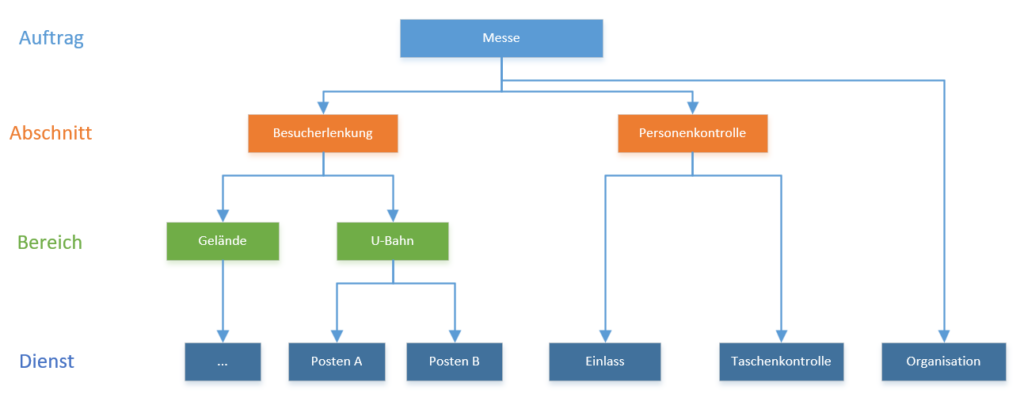
Die Eventplanung erweitert DISPONIC um Funktionen zur strukturierten Planung großer Veranstaltungen. Aufträge können hierarchisch in Abschnitte, Bereiche und Dienste gegliedert werden. Dadurch lassen sich umfangreiche Veranstaltungen innerhalb eines Auftrags übersichtlich abbilden, ohne sie auf mehrere Einzelaufträge verteilen zu müssen. Der zugehörige Pfad, beispielsweise „Einlass › Tor A“, erleichtert die Zuordnung und Orientierung in der Planung.
Zusätzlich können Aufträge oder einzelne Auftragsebenen zur Dienst-Bewerbung freigegeben werden. Mitarbeiter sehen die verfügbaren Einsätze in DISPONIC to go und können sich – abhängig von der Freigabe – auf einen Auftrag, einen Abschnitt, einen Bereich oder einen konkreten Dienst bewerben. Bewerbungen auf übergeordnete Ebenen gelten automatisch auch für die darunterliegenden Dienste.
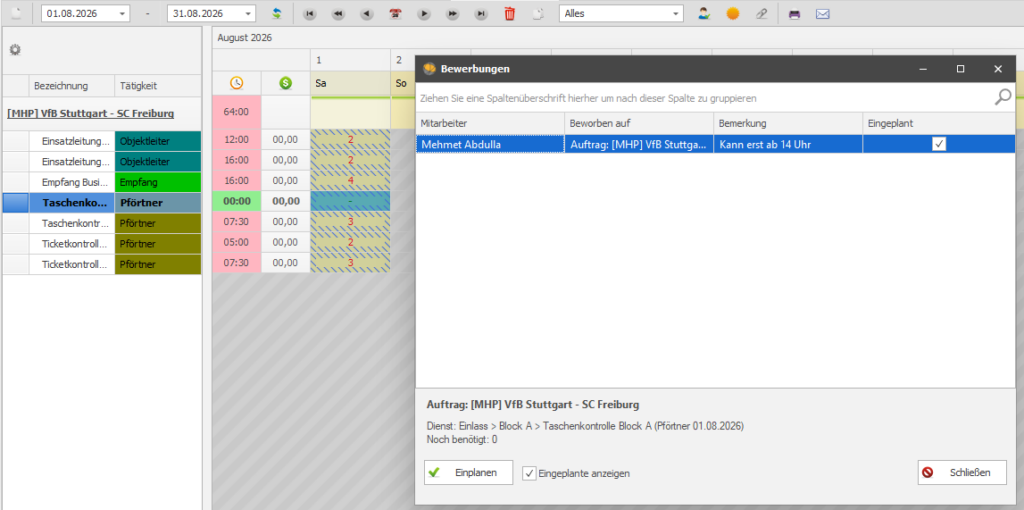
In der Dienstplanung werden vorhandene Bewerbungen direkt an der jeweiligen Schicht angezeigt. Der Disponent kann die Bewerber einsehen und einen Mitarbeiter unmittelbar aus der Bewerberliste einplanen. Weitere Bewerbungen bleiben auch nach der Einplanung sichtbar und können beispielsweise bei kurzfristigen Ausfällen für eine Nachbesetzung verwendet werden.
Über die Ebenenverwaltung können Aufträge in Abschnitte und Bereiche gegliedert werden, um die zugehörigen Dienste besser zu gruppieren. Diese Gliederung dient derzeit rein der Übersicht und hat keine Auswirkungen auf Lohn oder Faktur.
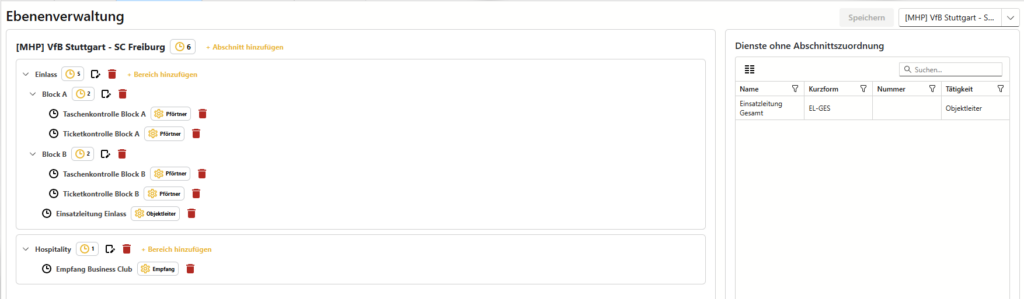
Der Dialog zur Ebenenverwaltung ist in zwei Bereiche aufgeteilt: Auf der linken Seite befindet sich die Baum-Struktur der Abschnitte und Bereiche, und auf der rechten Seite befinden sich die Dienste, die keinem Abschnitt oder Bereich zugeordnet sind und somit in der Hierarchie direkt unter dem Auftrag stehen. Durch Klick auf die entsprechenden Buttons können Sie Abschnitte und anschließend Bereiche erstellen, und danach Dienste per Drag-and-Drop der gewünschten Ebene zuordnen.
TIPP: Beim Kopieren eines Auftrags können Sie durch Aktivieren der Kopieroption „Abschnitte und Bereiche“ die angelegten Abschnitte, Bereiche sowie die zugeordneten Dienste ebenfalls kopieren. Dies ist insbesondere dann hilfreich, wenn Sie für wiederkehrende Aufträge eine Kopiervorlage erstellen möchten.
Über die Bewerbungsfreigabe können Aufträge, Abschnitte, Bereiche oder einzelne Dienste zur Bewerbung an Mitarbeiter freigegeben werden. Wird ein mehrtägiger Auftrag freigegeben, erfolgt die Bewerbung jeweils für einen Tag.
Die Übersicht listet alle erstellten Freigaben im eingestellten Datumsbereich auf. Durch Klick auf „Neu“ wird eine neue Bewerbungsfreigabe erstellt. Eine bestehende Bewerbungsfreigabe kann durch Klick auf die entsprechende Zeile bearbeitet werden.
TIPP: Bewerbungen werden in der Ebenenhierarchie nach unten vererbt. Bewirbt sich also ein Mitarbeiter auf einen kompletten Auftrag, gilt die Bewerbung für alle Dienste innerhalb des Auftrags. Bewirbt sich ein Mitarbeiter hingegen nur für einen Abschnitt, so gilt die Bewerbung nur für die Dienste innerhalb des Abschnitts.
Folgende Parameter stehen zur Verfügung:
- Zeitraum: Gibt an, welche Tage zur Bewerbung ausgeschrieben werden sollen. Wichtig: Es handelt sich hierbei nicht um den Zeitraum, in dem sich die Mitarbeiter bewerben können, sondern um die Tage, in denen die Dienste liegen, auf die sich die Mitarbeiter bewerben.
- Aktiv: Wenn gewählt, ist die Bewerbung freigeschaltet und Mitarbeiter können sich bewerben.
- Untergeordnete Bewerbungen: Wenn gewählt, können sich Mitarbeiter explizit auf einzelne Dienste, Bereiche oder Abschnitte bewerben, die gemäß Ebenenhierarchie unter der freigegebenen Ebene liegt. Ansonsten können sich Mitarbeiter nur auf den Auftrag, Abschnitt, Bereich oder Dienst bewerben, der in der Bewerbung angegeben wurde.
- Auftrag: Gibt an, für welchen Auftrag die Bewerbungsfreigabe gelten soll
- Abschnitt (optional): Gibt an, für welchen Abschnitt des Auftrags die Bewerbungsfreigabe gelten soll
- Bereich (optional): Gibt an, für welchen Bereich des Abschnitts die Bewerbungsfreigabe gelten soll
- Dienst (optional): Gibt an, für welchen Dienst die Bewerbungsfreigabe gelten soll
Nach dem Erstellen einer Bewerbungsfreigabe können sich Mitarbeiter über die DISPONIC to go App auf die freigegebenen Aufträge tageweise bewerben. Im Gegensatz zur Wunschplanung werden die Mitarbeiter jedoch nicht automatisch eingeplant, nachdem sie sich beworben haben.
HINWEIS: Es ist nicht möglich, die Parameter Auftrag, Abschnitt, Bereich und Dienst nach Erstellung der Bewerbungsfreigabe zu ändern. Es ist jedoch möglich, die Ebenen des Auftrags zu verändern und bspw. einen neuen Dienst hinzuzufügen, nachdem eine Bewerbungsfreigabe erstellt wurde.
Der Zugriff auf die Dienstbewerbung muss über die Web-Einstellungen im Mitarbeiterstamm aktiviert werden.
Unter dem Menüpunkt „Dienst-Bewerbung“ sehen die Mitarbeiter eine Liste aller Aufträge, die für eine Bewerbung zur Verfügung stehen. Ein grüner Balken an der Seite einer Bewerbung signalisiert, dass sich der Mitarbeiter beworben hat. Beim Klick auf einen Eintrag öffnen sich die Details zu dieser Bewerbung.
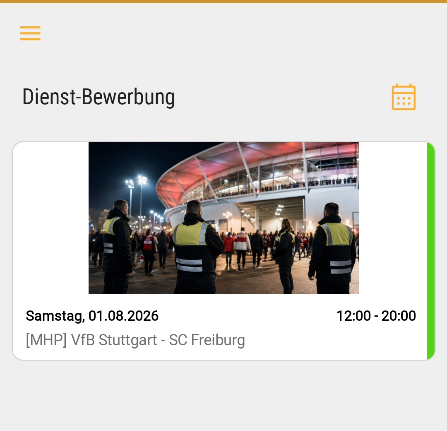
TIPP: Das im Auftrag hinterlegte Bild wird den Mitarbeitern in der Dienstbewerbung in DISPONIC to go angezeigt.
In den Details zur Dienstbewerbung werden alle Adressen des Auftrags angezeigt, die gemäß Konfiguration für die App freigeschalten sind. Sonstige Kontaktdaten wie Telefonnummern oder Mail-Adressen werden immer ausgeblendet.
Abhängig davon, ob untergeordnete Bewerbungen in der Bewerbungsfreigabe erlaubt wurden, kann der Mitarbeiter die Abschnitte, Bereiche und Dienste auswählen, auf die er sich bewerben möchte. Wenn die Option deaktiviert wurde, kann der Mitarbeiter lediglich die Auftragsdetails ansehen.
Mitarbeiter können jedoch immer die Auftragsdetails komplett einsehen, auch wenn sie sich nicht auf untergeordnete Elemente bewerben können.
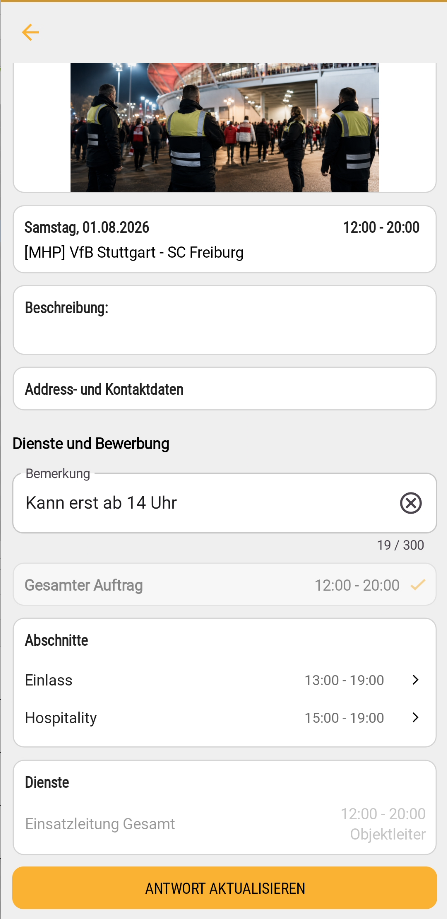
HINWEIS: Die Bewerbung muss immer durch Klick auf den Button „Antwort abschicken“ abgesendet werden. Der Klick auf „Interessiert“ reicht nicht aus.
Dienste in der Dienstplanung werden blau schraffiert hervorgehoben, wenn sich ein Mitarbeiter beworben hat. Durch Rechtsklick auf den markierten Dienst und Klick auf „Bewerbungen anzeigen“ öffnet sich ein Fenster, in dem alle Bewerbungen für diesen Dienst eingesehen werden können.
Beim Einplanen einer Bewerbung werden alle erforderlichen Prüfungen durchgeführt, so als würde der Mitarbeiter regulär über die Dienstplanung eingeplant.
Bewerbungen, die nicht eingeplant werden, werden nicht gelöscht. Dadurch können Sie auch im Nachhinein noch interessiertes Personal finden, sollte eine kurzfristige Umplanung erforderlich sein.