
Objekt- und Einsatzleiter
Voraussetzungen für die Nutzung der Objekt- und/oder Einsatzleiter-Funktionen sind:
- Sie haben „Dienstplan Plus“ lizenziert.
- Mitarbeiter sind als Objektleiter eingetragen oder als Einsatzleiter berechtigt und haben einen Web-Zugang (siehe Stammdaten/Mitarbeiter/Webeinstellungen).
- Dienstplan sowie falls benötigt die weiteren Funktionen für Zeiterfassung und Tausch von Mitarbeitern sind freigeben (siehe Systemeinstellungen/Web Portal).
Objektleiter werden in DISPONIC immer je Auftrag definiert. Das Eintragen als Objektleiter kann nur für Mitarbeiter erfolgen, die dem entsprechenden Auftrag zugeordnet sind. Die Zuordnung kann innerhalb der Stammdaten über Aufträge oder über Mitarbeiter aufgerufen werden. Auch über einen Auftrag in der Dienstplanung kann mit Rechtsklick die Zuordnung geöffnet werden.

Beispiel: Öffnen der Zuordnung in Auftragsstammdaten und im Fenster entsprechenden Mitarbeiter als Objektleiter (Spalte mit Stern) anhaken.

Beispiel: Öffnen der Zuordnung in den Mitarbeiterstammdaten und im Fenster als Objektleiter (Spalte mit Stern) im entsprechenden Auftrag anhaken.

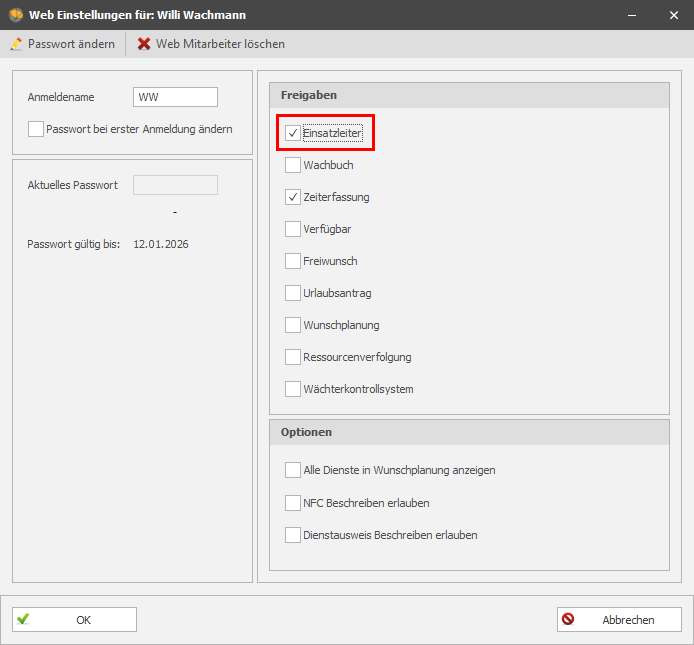
Damit Mitarbeiter Einsatzleiter-Funktionen nutzen können, benötigen sie eine entsprechende Berechtigung:
Im Bereich Stammdaten/Mitarbeiter muss Mitarbeitern über die Schaltfläche Webeinstellungen die Freigabe „Einsatzleiter“ erteilt werden.
Coming soon!
Diesen Inhalt stellen wir zur Verfügung, sobald Objekt- und Einsatzleiter für die App releast wurde.
Dienste von Mitarbeitern sehen
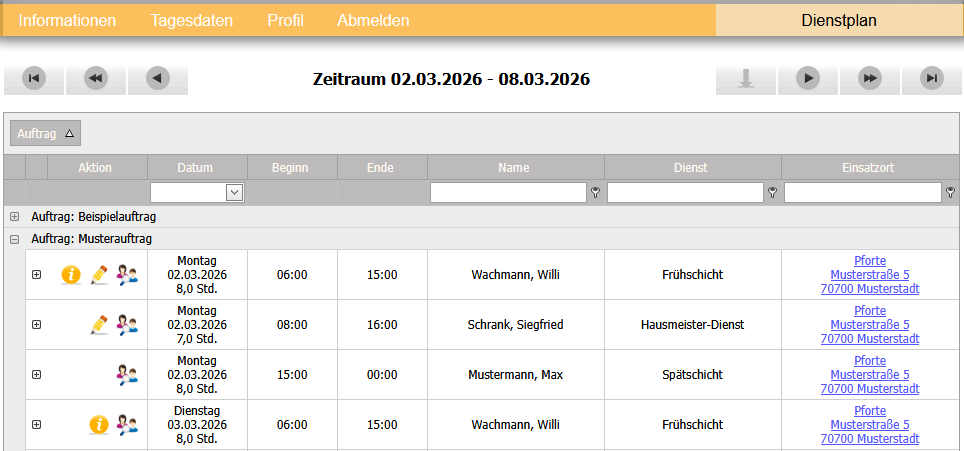
Im DISPONIC web kommen Einsatz- und Objektleiter im Dienstplan nicht nur ihre eigenen Dienste, sondern auch die von anderen Mitarbeitern angezeigt:
- Objektleiter bekommen die Dienste von Mitarbeitern angezeigt, die ihren Objekten (d. h. Aufträgen) geplant sind.
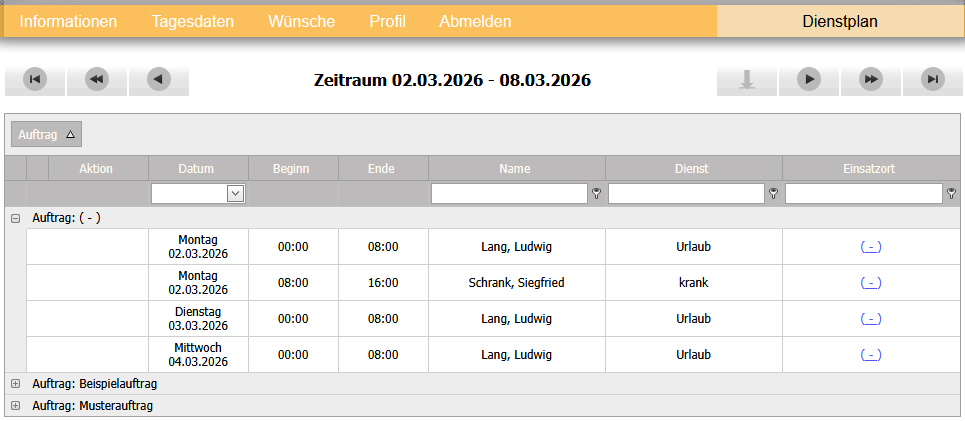
- Einsatzleiter bekommen alle Dienste und Abwesenheiten von allen Mitarbeitern angezeigt.
In der Desktop-Ansicht werden die Dienste von Aufträgen zusammengefasst. Ein Klick auf das Plus vor dem Auftrag zeigt alle Dienste zum Auftrag im anzeigten Zeitraum.
Beispiel:
Bei Einsatzleitern werden unter „Auftrag: ( – )“ die Abwesenheiten zusammengefasst. Beispiel:
Zeiten für Mitarbeiter eintragen
Sofern im Web Portal freigeben, können Objekt- und Einsatzleiter die Zeiten für andere Mitarbeiter eintragen. In DISPONIC web gibt es dazu ein Stift-Symbol. Dieses ist in der Desktop-Ansicht in der Dienstplan-Übersicht bei den einzelnen Schichten sichtbar, wenn sich der Dienst in dem für die Zeiterfassung freigegebenen Zeitraum (siehe Web Portal) befindet.

Die Zeiterfassung durch Objekt- und Einsatzleitern erfolgt in gleicher Weise wie von Mitarbeitern. Siehe Manuelle Zeiterfassung im Web.
Mitarbeiter tauschen
Sofern im Web Portal freigeben, können Objekt- und Einsatzleiter in Diensten geplante Mitarbeiter tauschen, wenn für den ursprünglich geplanten Mitarbeiter noch keine Zeiten erfasst wurden. In DISPONIC web gibt es dazu ein Symbol: Dieses besteht aus einer Lupe und zwei Personen und ist in der Desktop-Ansicht in der Dienstplan-Übersicht an den einzelnen Schichten sichtbar, wenn der Tausch zur Verfügung steht.

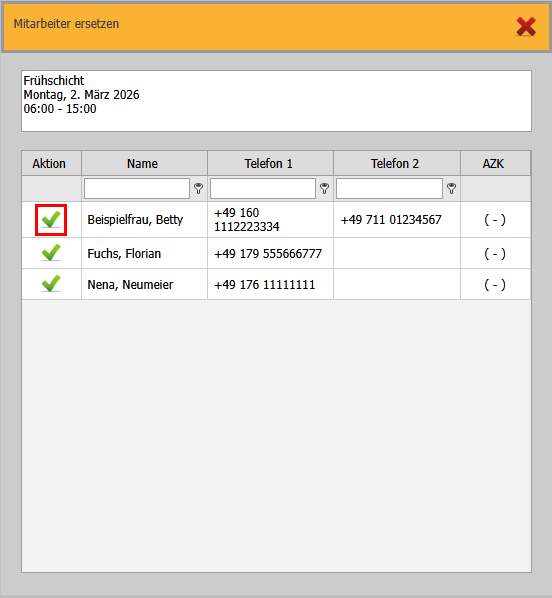
Der Klick auf das Symbol öffnet das Fenster „Mitarbeiter ersetzen“. Um einen Mitarbeiter austauschen zu können, muss hier zuerst ein Ersatz ausgewählt werden. Es werden bis zu zwei hinterlegte Telefonnummern von Mitarbeitern angezeigt, falls Sie diese vorher anrufen möchten.
Per Klick auf den grünen Haken wird der entsprechende Mitarbeiter in den Dienst hineingetauscht und der ursprünglich geplante Mitarbeiter dadurch ersetzt.
Dienste von Mitarbeitern sehen
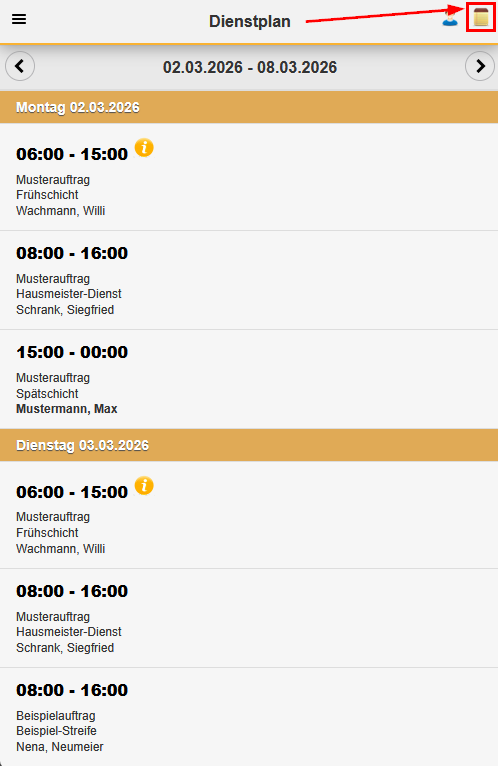
In der mobilen (d. h. Smartphone-optimierten) Ansicht von DISPONIC web können Einsatz- und Objektleiter im Dienstplan von ihrem eigenen Dienstplan, auf die Dienste von anderen Mitarbeitern umschalten.
- Objektleiter bekommen die Dienste von Mitarbeitern angezeigt, die ihren Objekten (d. h. Aufträgen) geplant sind.
- Einsatzleiter bekommen alle Dienste und Abwesenheiten von allen Mitarbeitern angezeigt.
Zum Umschalten vom eigenen Dienstplan auf die Objekt-/Einsatzleiter-Sicht muss auf das Icon mit mehreren Personen oben rechts getippt werden.
Es gibt außerdem die Möglichkeit, statt allen Diensten nach Zeitplan die Dienste zusammengefasst nach Aufträgen anzeigen zu lassen. Auch hierfür gibt es ein Icon oben rechts.
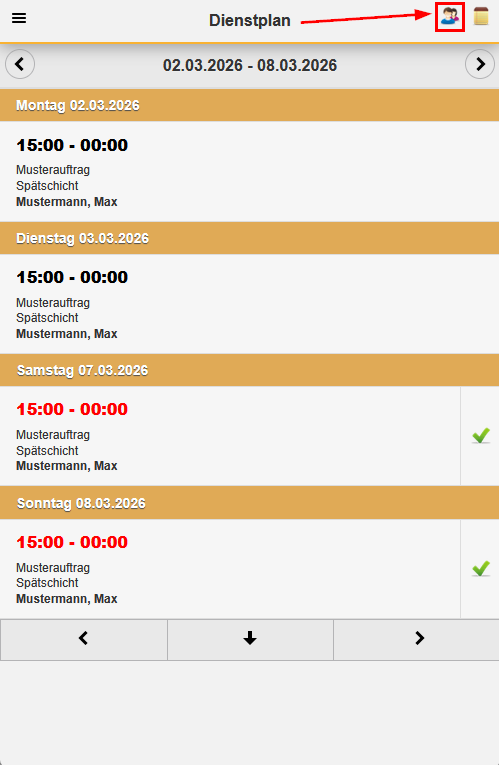
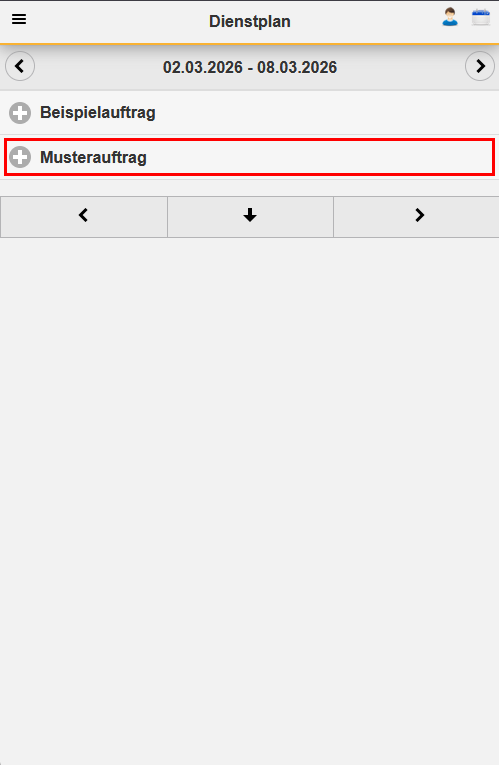
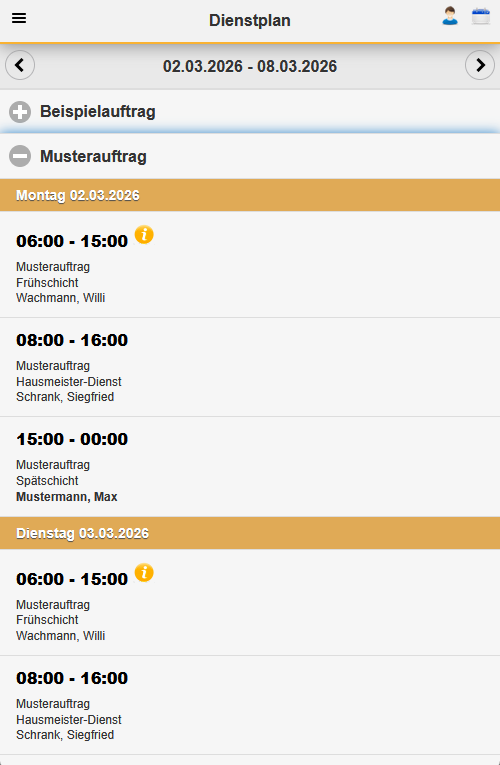
Bei der nach Aufträgen sortierten Ansicht kann der Auftrag mit Antippen der Zeile jeweils aufgeklappt werden, um die Dienste im ausgewählten Zeitraum anzuzeigen. Bei Einsatzleitern werden unter „Auftrag: ( – )“ die Abwesenheiten zusammengefasst.
Zeiten für Mitarbeiter eintragen
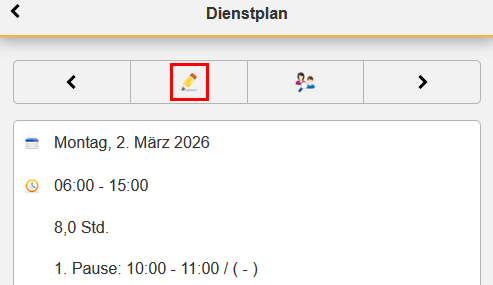
Sofern im Web Portal freigeben, können Objekt- und Einsatzleiter die Zeiten für andere Mitarbeiter eintragen. In der mobilen (d. h. Smartphone-optimierten) Ansicht von DISPONIC web muss dazu erst der jeweilige Dienst geöffnet werden. Über den Details zum zum Dienst gibt ein Stift-Symbol, wenn sich der Dienst in dem für die Zeiterfassung freigegebenen Zeitraum (siehe Web Portal) befindet.
Die Zeiterfassung durch Objekt- und Einsatzleitern erfolgt in gleicher Weise wie von Mitarbeitern. Siehe Manuelle Zeiterfassung im Web.
Mitarbeiter tauschen
Sofern im Web Portal freigeben, können Objekt- und Einsatzleiter in Diensten geplante Mitarbeiter tauschen, wenn für den ursprünglich geplanten Mitarbeiter noch keine Zeiten erfasst wurden. In der mobilen (d. h. Smartphone-optimierten) Ansicht von DISPONIC web muss dazu erst der jeweilige Dienst geöffnet werden. Über den Details zum zum Dienst gibt es dazu ein Symbol: Dieses besteht aus einer Lupe und zwei Personen. Es ist dann sichtbar, wenn der Tausch zur Verfügung steht.
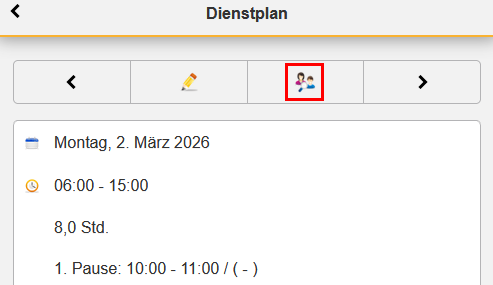
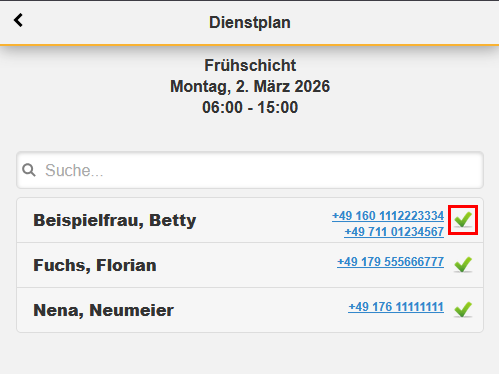
Über das Symbol öffnet man Suchfunktion. Um einen Mitarbeiter austauschen zu können, muss hier zuerst ein Ersatz ausgewählt werden. Es werden bis zu zwei hinterlegte Telefonnummern von Mitarbeitern angezeigt, falls Sie diese vorher anrufen möchten.
Über den grünen Haken wird der entsprechende Mitarbeiter in den Dienst hineingetauscht und der ursprünglich geplante Mitarbeiter dadurch ersetzt.
Coming soon!
Diesen Inhalt stellen wir zur Verfügung, sobald Objekt- und Einsatzleiter für die App releast wurde.