
Nachunternehmerplattform
Zur Teilnahme an der Nachunternehmerplattform sind nur Versionen ab 7.7.00, befähigt.
Für eine Teilnahme an der Nachunternehmerplattform als Auftraggeber ist eine Lizenz erforderlich.
Erst dann sind folgende Fenster verfügbar für den Auftraggeber:
Auftragsvergabe

Abrechnungsarten
Nachunternehmerkonditionen
Abrechnungsmodelle
Mit der Lizenz sind die folgenden Fenster für einen Auftraggeber verfügbar:
- Lieferanten –> Umsatzsteuer-ID
- Lieferanten –> Ansprechpartner-E-Mail
Die folgenden Fenster sind auch ohne Nachunternehmer-Lizenz verfügbar, bedingen für Ihre Verwendung jedoch eine Registrierung an der Nachunternehmerplattform:
Fremdaufträge

Kundenzuordnung
Informationen

Zur Teilnahme an der Nachunternehmerplattform als Nachunternehmer ist keine gesonderte Lizenz erforderlich.
Die Teilnehmer an der Nachunternehmerplattform müssen sich per Umsatzsteuer-ID registrieren. Die Registrierung erfolgt pro Organisationseinheit. Auf Auftraggeberseite muss die Umsatzsteuer-ID des Nachunternehmers beim Lieferanten eingetragen werden. Auf Seite des Nachunternehmers, muss vor Auftragsannahme eine Kundenzuordnung erfolgen.
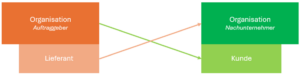
Die Teilnehmer der Nachunternehmerplattform werden per Umsatzsteuer-ID identifiziert. Ohne eine Umsatzsteuer-ID ist keine Teilnahme möglich.
Dafür wird in [Organisationseinheiten] einer Organisation eine Umsatzsteuer-ID zugewiesen.
[EMAILADRESSE FEHLT!] [VALIDIERUNG] [BESTÄTIGUNG AUF RICHTIGKEIT]
Nach erfolgter Registrierung kann die Umsatzsteuer-ID nicht mehr geändert werden.

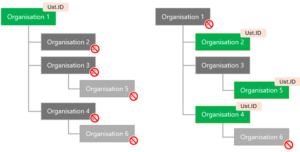
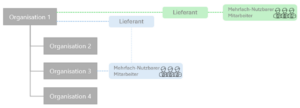
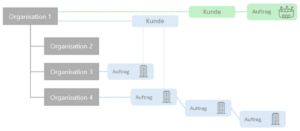
Es ist nicht möglich mehr als eine Organisationeinheit in einer organisatorischen Linie für die Nachunternehmerplattform zu registrieren. Das bedeutet, dass eine registrierte Organisationseinheit keine ebenfalls registrierte Organisation übergeordnet, oder untergeordnet besitzen darf. Eine registrierte Organisationseinheit kann nicht gelöscht werden!
Beispiel für zulässige Registrierungsmöglichkeiten in einem Organisationsbaum:
Um Aufträge an Nachunternehmer/Lieferanten zu vergeben, müssen diese mit ihrer Organisation in der Nachunternehmer-Plattform registriert sein.

Initial ist daher die Umsatzsteuer-ID des Nachunternehmers im Lieferantenstamm zu hinterlegen und von diesem eine Freigabe anzufordern.
Solange der Nachunternehmer die Registrierung nicht bestätigt, bleibt der Status auf Genehmigung ausstehend. Erst wenn die Genehmigung erteilt ist, also wenn eine Umsatzsteuer-ID auf der Nachunternehmer-Plattform gefunden wurde UND der Nachunternehmer die Zusammenarbeit auch bestätigt (via Kundenzuordnung), dann wird der Status auf Genehmigung erteilt umgestellt und an den Nachunternehmer können Auftragsdaten übermittelt werden.
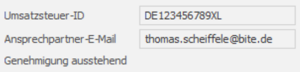

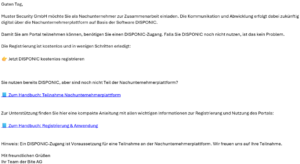
Wird auf der Plattform keine Umsatzsteuer-ID gefunden, so wird eine E-Mail an den angegebenen Ansprechpartner mit der Bitte um eine Teilnahme an der Nachunternehmer-Plattform gesendet. Die Absende-Adresse ist nachunternehmer@disponic.de. Der darin enthaltene Registrierungs-Link ist bis zu 7 Tage gültig. Nach Ablauf dieser Zeit muss der Auftraggeber die Einladungs-E-Mail neu an den Lieferanten versenden.
Eine Anfrage kann jederzeit wieder zurückgezogen werden, solange diese vom Nachunternehmer noch nicht angenommen wurde.
Nachdem der Nachunternehmer die Anfrage bestätigt hat (Status = Genehmigung erteilt), kann der Lieferant nicht mehr in eine andere Organisation verschoben werden.
Lieferanten dürfen nur auf Ebene der registrierten Organisation angelegt werden. Mehrfach-nutzbare Lieferanten-Mitarbeiter können auch unterhalb der registrierten Organisation angelegt werden. Idealerweise nur 1 Dummy je Lieferant pro Organisation. Es ist nur 1 Mehrfach-nutzbarer Lieferanten-Mitarbeiter pro Tag/Dienst je Lieferant in der Planung erlaubt. Eine Prüfung verhindert eine mehrfache Planung verschiedener Mehrfach-nutzbarer Lieferanten-Mitarbeiter für den gleichen Lieferanten.
Sind Sie als Nachunternehmer noch nicht Teil der Nachunternehmerplattform und nutzen bisher auch kein DISPONIC, dann kann mit einem Klick in der E-Mail auf den Link
die Registrierung für die kostenlose DISPONIC One-Instanz gestartet werden.

Dabei wird ein kostenloser Zugang zur Nachunternehmerplattform bereitgestellt. Eine eigene DISPONIC-Instanz mit automatischer Registrierung der einladenden Firma als Auftraggeber.
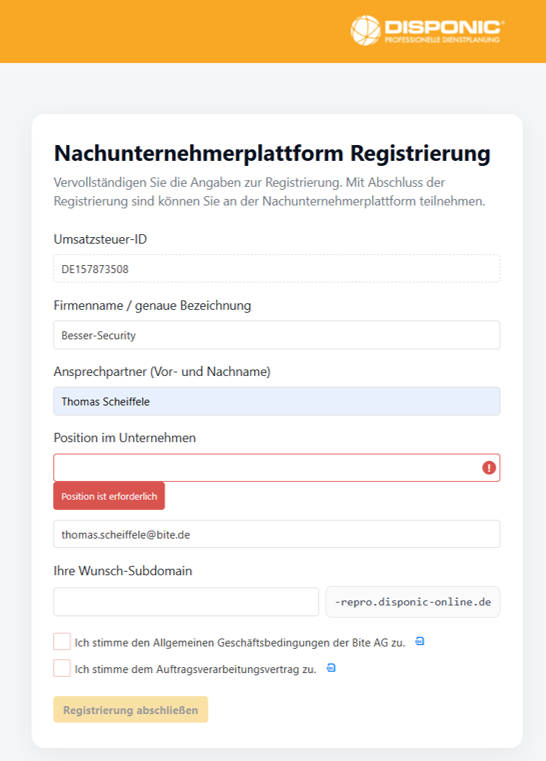
Schritt 1 – Formular ausfüllen
Geben Sie die für die Informationen notwendigen Daten zur Registrierung ein.
Umsatzsteuer-ID
Die Umsatzsteuer-ID ist bereits durch den einladenden Auftraggeber ausgefüllt. Prüfen Sie die Angaben auf Richtigkeit. Im Falle einer fehlerhaften Umsatzsteuer-ID teilen Sie dem Auftraggeber dies mit. Dieser muss in diesem Fall eine neue Einladung mit den korrekten Daten auslösen.
Firmenname
Passen Sie die korrekte Firmierung an. Die angezeigte Vorbelegung wird durch den Auftraggeber erstellt und kann geändert werden.
Ansprechpartner/Position/E-Mail-Adresse
Die Daten des Ansprechpartners sind korrekt auszufüllen. Die hinterlegte E-Mail-Adresse dient als Empfangsadresse für den weiteren Registrierungsvorgang. Prüfen Sie diese unbedingt auf Richtigkeit!
Wunsch-Subdomain
Über diese Domain ist Ihre DISPONIC One-Instanz erreichbar und im System registriert. Diese kann nachträglich nicht geändert werden!
Schritt 2 – Abschluss der Registrierung
Mit Abschluss der Registrierung wird die DISPONIC Umgebung erstellt. Dieser Vorgang kann einige Zeit in Anspruch nehmen. Nach Fertigstellung werden die Zugangsdaten an die angegebene E-Mail-Adresse des Ansprechpartners bereitgestellt.
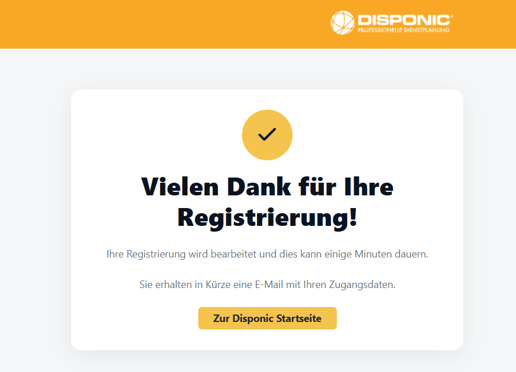
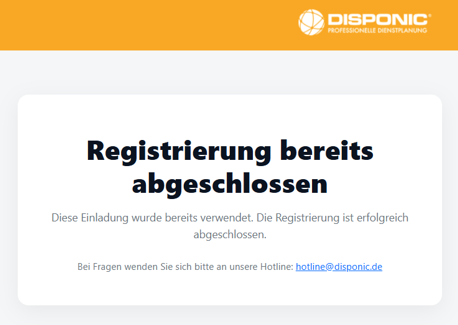
Der Link zur Registrierung kann nach deren Abschluss nicht ein weiteres Mal verwendet werden.
Schritt 3 – Zugangsdaten
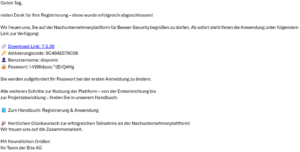
Nach erfolgter Registrierung und durchgeführter Einrichtung werden die Zugangsdaten für DISPONIC One dem angegebenen E-Mail-Adressaten von der Absende-Adresse nachunternehmer@disponic.de zugestellt.
Schritt 4 – Installation des Clients
Laden Sie den Client herunter. Klicken Sie dazu auf [Download Link]. Nach erfolgtem Download führen Sie die Setup-Datei aus und folgen Sie den Anweisungen auf dem Bildschirm.
Schritt 5 – Anmeldung
Melden Sie sich mit den Anmeldedaten aus der E-Mail an. Bei der ersten Anmeldung werden Sie zur Einrichtung einer 2-Faktor-Authentifizierung aufgefordert und zur Vergabe eines neuen Passworts.
Schritt 6 – Kundenzuordnung
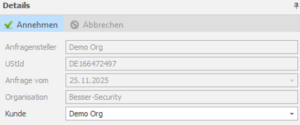
Nach erfolgter Anmeldung steht noch die Annahme der Zusammenarbeit mit dem Auftraggeber aus. Diese erfolgt in der Kundenzuordnung.
Wird erstmalig ein Lieferant als Nachunternehmer bei einem neuen Unternehmen registriert, so muss der Lieferant dieser Zusammenarbeit zustimmen.Diese Zustimmung erfolgt per Zuordnung des Anfragestellers zu einem Kunden.
Alle weiteren Aufträge des Anfragestellers (Auftraggebers) werden für diesen Kunden angelegt und immer in der gleichen Organisationseinheit angelegt.Diese können aber vom Anwender verschoben werden.
Für DISPONIC One-Kunden wird der Kunde automatisch angelegt (Name = Organisationsname Auftraggeber), in der Zuordnung hinterlegt und kann nicht verändert werden.
DISPONIC One-Kunden bestätigen einfach [Annehmen], da der Kunde bereits automatisch hinterlegt ist.
Prozess
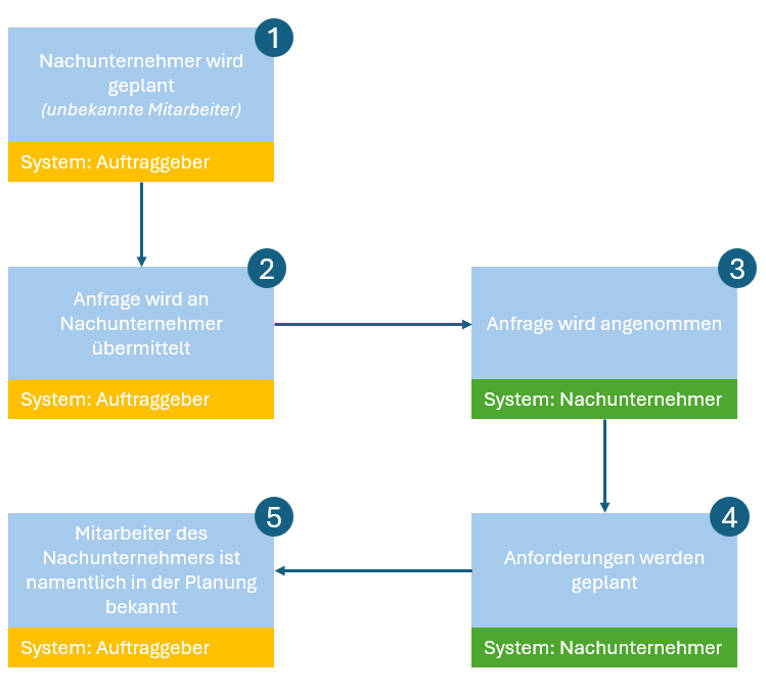
Der Prozess der Dienstplanung und Auftragsvergabe lässt sich wie folgt darstellen:
( 1 )
Der Auftraggeber plant den Nachunternehmer als unbekannten Lieferanten-Mitarbeiter (mehrfach nutzbar).
( 2 )
Der Auftraggeber übermittelt die Anforderungen an den Nachunternehmer
( 3 )
Dadurch wird eine Anfrage für diese Schicht im System des Nachunternehmers erstellt. Diese steht zur Annahme zu Verfügung.
( 4 )
Nach erfolgter Annahme ist dieser Auftrag mit Diensten und Schichtdefinitionen im System des Nachunternehmers zur Planung bereit. Der Nachunternehmer plant die offenen Positionen.
( 5 )
Der geplante Mitarbeiter für die angefragte Schicht wird im System des Auftraggebers namentlich aufgelöst. Die Übertragung vom Nachunternehmer zum Auftraggeber geschieht automatisch mit nur geringem zeitlichem Versatz.
Vorbereitung
Für die Durchführung ist es erforderlich, dass durch den Auftraggeber zu vergebende Schichten „pro Forma“ für einen Lieferanten eingeplant werden. Dafür muss ein Mehrfach-nutzbarer Lieferanten-Mitarbeiter in der Organisationseinheit des Lieferanten oder unterhalb angelegt werden.
Diese Mitarbeiter müssen einem an der Nachunternehmerplattform partizipierenden Lieferanten zugeordnet sein. Nur wenn eine Planung durch diesen Mitarbeitertyp erfolgt, können diese Plandaten als Anforderungen an einen Nachunternehmer übertragen werden. Der dazugehörige Lieferant muss in der gleichen für die Nachunternehmerplattform registrierten Organisation angelegt sein.
Hinweis zur Anlage
Es können beliebig viele Mehrfach-nutzbare Lieferanten-Mitarbeiter angelegt werden. Pro Dienst/Tag muss aber für die Auftragsvergabe immer der gleiche Mehrfach-nutzbarer Lieferanten-Mitarbeiter verwendet werden.
Hinweis zur Verwaltung
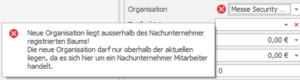
Mehrfach-nutzbare Lieferanten-Mitarbeiter können nicht in einen anderen Organisationsbaum verschoben werden welcher eine andere, oder nicht der registrierten Organisation untergeordnet ist.
Schichten für Auftragsvergabe planen
Für jede zu besetzende Schicht, muss ein Mehrfach-nutzbarer Lieferanten-Mitarbeiter eingeplant werden. Durch die Mehrfach-Nutzbarkeit findet bei der Planung keine Prüfung auf Zeitüberschneidung, Stundenlimits und Ruhezeiten statt. Eine so geplante Schicht erhält automatisch einen grauen Indikator.
Da pro Organisationseinheit auch mehrere Mehrfach-nutzbarer Lieferanten-Mitarbeiter je Lieferant erlaubt sind, wird sichergestellt, dass nur ein solcher Mitarbeiter des gleichen Lieferanten pro Dienst/Tag geplant werden kann.
Indikatoren
Indikatoren markieren die Schichteinträge farblich an ihrem oberen rechten Eck.
Sie zeigen den Status der Schicht an:
GRAU = Schicht nicht übermittelt
GELB = Schicht an Nachunternehmer übermittelt
GRÜN = durch Nachunternehmer angenommen
Schicht VOR der Übergabe
 |
Wurde eine Schicht mit einem Mehrfach-nutzbaren Lieferanten-Mitarbeiter eingeplant, diese aber noch nicht im Fenster Auftragsvergabe an den Nachunternehmer übermittelt, so wird diese Schicht mit einem grauen Indikator angezeigt.
Eine solche Schicht kann nicht einzeln bearbeitet werden, da es direkt die übermittelte Anforderung beeinflussen würde. Nur eine Änderung der Sollvorgabe in der Planung beeinflusst die geplante Zeit. Diese Schicht kann jederzeit gelöscht werden. |
Bearbeiten einer Schicht NACH der Übergabe (nicht angenommen)
 |
Wurde eine Schicht an den Nachunternehmer übergeben, so ist diese mit einem gelben Indikator versehen.
Eine solche Schicht kann nicht einzeln bearbeitet werden, da es direkt die übermittelte Anforderung beeinflussen würde. Nur eine Änderung der Sollvorgabe in der Planung beeinflusst die geplante Zeit. Diese wird nicht automatisch erneut übermittelt! |
Bearbeiten einer Schicht NACH der Übergabe (angenommen)
 |
Wurde eine Schicht vom Nachunternehmer angenommen, so ist diese mit einem grünen Indikator versehen.
Eine solche Schicht kann nicht einzeln bearbeitet werden, da es direkt die übermittelte Anforderung beeinflussen würde. Nur eine Änderung der Sollvorgabe in der Planung beeinflusst die geplante Zeit. Diese wird nicht automatisch erneut übermittelt! |
Bearbeiten einer namentlich GEPLANTEN Schicht
 |
Diese Schicht besitzt keinen Indikator. Der Mitarbeiter wird normal in der Dienstplanung angezeigt
Eine solche Schicht darf bearbeitet werden. Eine Änderung der Zeiten wird automatisch übermittelt. Der Mitarbeiter kann allerdings nicht getauscht oder die Schicht gelöscht werden. Dieser Vorgang bleibt einzig dem Nachunternehmer vorbehalten. |
Der Nachunternehmer wird per E-Mail informiert, wenn ein Auftraggeber einen neuen Auftrag bereitstellt oder relevante Änderungen an bereits übermittelten Anforderungen und Plandaten vornimmt.
Als Empfänger-Adresse dient die in der Organisation hinterlegte E-Mail im Feld [Ansprechpartner-E-Mail].
Diese wird automatisch, bei bestehen einer Geschäftsbeziehung, mit der E-Mailadresse des zugehörigen Lieferanten auf Seiten des Auftraggebers abgeglichen .
Eine Benachrichtigung erfolgt insbesondere bei:
- neuen Aufträgen und Anforderungen
- Erhöhung der benötigten Mitarbeiteranzahl
- Reduzierungen bereits übermittelter Anforderungen
- Änderungen der übermittelten Dienstzeiten
- weitere relevante Änderungen an bereits bereitgestellten Aufträgen und Diensten
Um eine große Anzahl einzelner E-Mails zu vermeiden, werden mehrere Änderungen zeitlich gebündelt und in einer gemeinsamen Benachrichtigung automatisch zusammengefasst. Eine Benachrichtigung kann daher Änderungen zu mehreren Aufträgen, Diensten oder Auftraggebern enthalten.
Neue Aufträge werden unmittelbar nach der erstmaligen Übermittlung angekündigt. Dadurch kann der Nachunternehmer zeitnah auf neue Anforderungen reagieren und diese im Fenster [Fremdaufträge] annehmen oder ablehnen.
Die E-Mail enthält die wichtigsten Informationen zur Einordnung der Änderung. Die vollständigen und aktuell gültigen Daten sind jedoch immer in DISPONIC einzusehen.
Auftragsvergabe
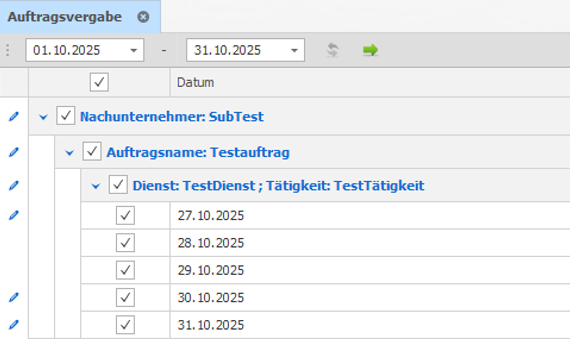
Zur Übergabe an den Nachunternehmer muss in das Fenster Auftragsvergabe gewechselt werden.
Im Fenster Auftragsvergabe sind alle Anforderungen an Nachunternehmer ersichtlich.
Die Darstellung wird wie folgt gruppiert:
- Nachunternehmer/Lieferant
- Auftrag
- Dienst
- Datum/Zeit
Für eine Übergabe von Anforderungen an einen Nachunternehmer müssen die gewünschten Zeilen zur Übergabe angewählt werden.
Über die Gruppierung können ganze Aufträge oder auch komplette Nachunternehmer zur Übergabe markiert werden. Sind alle Daten so weit in Ordnung, kann die Übergabe per Schaltfläche [grünem Pfeil] erfolgen.
Bei der erstmaligen Übermittlung eines neuen Auftrags wird der Nachunternehmer unmittelbar per E-Mail über die bereitgestellten Anforderungen informiert.
Statusänderung der Anzeige
Mit der Statusänderung der Schichten, geht auch eine Änderung der Anzeige im Fenster Auftragsvergabe einher.
GRÜN –> komplett geplant oder noch nicht übergeben
ORANGE –> erwartete Ereignisse vom Nachunternehmer
ROT –> abgelehnte Schichten
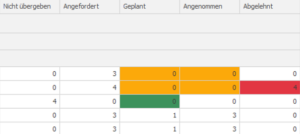
Nachträgliche Änderungen müssen mit einer erneuten Übergabe der Zeile an den Nachunternehmer übermittelt werden (grüner Pfeil).
Anforderungen
Anforderungen können auch direkt in der gewünschten Zeile reduziert .

Wurden die Anforderungen bereits an den Nachunternehmer übergeben, dann können diese nur noch via Reduktion in den Anforderungen reduziert werden.
Auch vom Nachunternehmer bereits angenommene oder geplante Schichten können vom Auftraggeber noch reduziert werden. Welche Plandaten dadurch entfallen, darauf hat der Auftraggeber keinen Einfluss und muss dies ggf. vorab mit dem Nachunternehmer abstimmen.
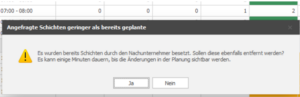
Mit der erneuten Übergabe wird die Änderung für den Nachunternehmer bereitgestellt und für eine gesammelte E-Mail-Benachrichtigung berücksichtigt.
Geschlecht
Die Angabe des Geschlechts dient nur zu Information und kann vor Übertragung des Auftraggebers im Fenster [Auftragsvergabe] an den Nachunternehmer angepasst werden. Im Fenster [Fremdaufträge] sieht der Nachunternehmer bei Auftragsannahme die gewünschte Verteilung bei der Besetzung des Geschlechts.
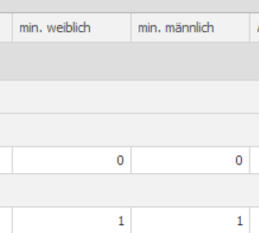
Diese Werte haben nur informativen Charakter und werden nicht verbindlich auf die Schichtdefinition angewendet.
Fremdaufträge
Wurde ein neuer Auftrag bereitgestellt, erhält der Nachunternehmer eine E-Mail-Benachrichtigung. Die darin enthaltenen Angaben dienen zur ersten Einordnung des Auftrags. Die vollständigen Anforderungen werden im Fenster [Fremdaufträge] angezeigt und dort angenommen oder abgelehnt.
Neue Aufträge sind automatisch in der Organisation des mit dem Auftraggeber verknüpften Kunden angelegt. Diese können jedoch nachträglich in eine untergeordnete Organisation verschoben werden. Aufträge zu einem Kunden sind somit in der gleichen Organisation (des Kunden) und auch in untergeordneten Organisationen möglich.
Über die Eingabefelder kann die Anzahl pro Tag angenommen oder abgelehnt werden.
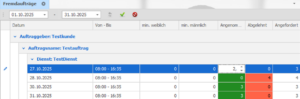
Eine Übertragung der angenommenen oder abgelehnten Anforderungen wird automatisch an den Auftraggeber übermittelt.
Planung
In der Dienstplanung wird der Fremdauftrag automatisch in der Auftragsauswahl angezeigt und kann von dort in den Planungsbereich übernommen werden.
Die Planung erfolgt dabei auf die gleiche Art und Weise wie bei herkömmlichen Aufträgen in DISPONIC.
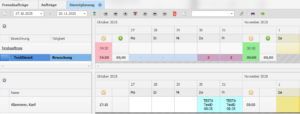
Die Tätigkeit der übermittelten Anforderungen ist immer [unbekannt]. Diese kann vom Nachunternehmer jederzeit in den Diensten angepasst werden, um auch mit Fremdaufträgen eine für das Unternehmen konfigurierte Abrechnung zu ermöglichen. Diese Änderung wird nicht an den Auftraggeber zurück kommuniziert.
Die Hoheit über die Zeiten liegen beim Auftraggeber. Das bedeutet Dienst- oder Pausenzeiten können vom Nachunternehmer nicht in der Planung geändert werden.
Pausenzeiten
Die Hoheit über die Dienst- und Pausenzeiten liegt beim Auftraggeber. Neben Beginn und Ende eines Dienstes werden deshalb auch die zeitliche Lage der Pause sowie die Vorgabe für den Pausenabzug an den Nachunternehmer übermittelt.
Der Auftraggeber legt die Pause über die Felder [Pause von] und [Pause bis] fest. Mit der Option [Abziehen bei Rechnung] bestimmt er, ob die Pause bei der Berechnung der Stundenverrechnung von der gesamten Schichtzeit abgezogen wird.
Bei der erstmaligen Übermittlung wird diese Einstellung beim Nachunternehmer als Vorgabe für die lohnseitige Behandlung der Pause übernommen. Der Nachunternehmer kann die Bewertung für seine eigene Lohnabrechnung bei Bedarf abweichend festlegen. Die vom Auftraggeber vorgegebenen Dienst- und Pausenzeiten können durch den Nachunternehmer jedoch nicht verändert werden.
Dadurch können die Pausenzeiten auf beiden Seiten nachvollzogen werden, während die Abrechnung gegenüber dem Auftraggeber und die Behandlung im Lohn des Mitarbeiters getrennt gesteuert werden können.
Synchronisation
Die Planung auf Fremdaufträge wird automatisch zum Auftraggeber übertragen.
Wird ein Mitarbeiter vom Nachunternehmer gelöscht, so wird dieser auf Seite des Auftraggebers automatisch wieder in ein Mehrfach-Nutzbaren Lieferanten-Mitarbeiter überführt.
Anpassungen – Zeiten (Auftraggeber)
Werden Dienst- oder Pausenzeiten einer bereits geplanten Schicht durch den Auftraggeber geändert, werden die angepassten Zeiten automatisch an den Nachunternehmer übermittelt. Dies betrifft insbesondere Beginn und Ende der Schicht sowie [Pause von] und [Pause bis]. Das gilt auch für die Anforderungen selbst, so wie auch zeitliche Anpassungen einzelner Schichten.
Die Änderungen lösen im System des Nachunternehmers keine erneute Prüfung auf Überschneidungen, Ruhezeiten oder andere Planungsvorgaben aus. Der Nachunternehmer muss den betroffenen Dienstplan deshalb manuell kontrollieren.
Wichtig
Anpassungen der Zeiten durch den Auftraggeber lösen keine Prüfungen im System des Nachunternehmers aus! Eine manuelle Kontrolle der Dienstpläne durch den Nachunternehmer ist erforderlich.
Qualifikationen – Grundlagen / Mapping
Die Nachunternehmerplattform unterhält einen zentralen Qualifikationskatalog. Dieser ist für ein gemeinsames Verständnis der Anforderungen zwischen Auftraggeber und Nachunternehmer unerlässlich.
Beide Partner müssen diese Anforderungen mit dem zentralen Katalog abgleichen. Das bedeutet, eine Qualifikation, welche mit der Nachunternehmerplattform interagiert, muss mit dem zentralen Katalog gemappt werden.
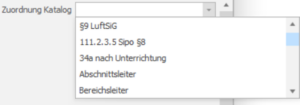
Für den Nachunternehmer bedeutet es gleichzeitig, dass eine Prüfung auf diese Qualifikation nicht übergangen werden kann.
Qualifikationen Zuordnung
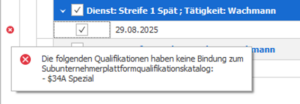
Soll ein Dienst übertragen werden, dem eine nicht-gemappte Qualifikation zugeordnet ist, so wird eine Übertragung dieser Anforderung verweigert. Per Tooltip im dargestellten Fehlerhinweis zu Beginn der Anforderungszeile werden die fehlenden Qualifikationszuordnungen angezeigt:
Wichtig
Ist eine DISPONIC-One-Lizenz aktiv, findet ein Zugriff auf Qualifikationen nur lesend statt, unabhängig der beim Benutzer eingestellten Berechtigung. Die gemappten Qualifikationen bilden automatisch bereits den Qualifikationskatalog ab.
Qualifikationskatalog
Der Qualifikationskatalog in den Grundlagen enthält folgende Elemente für eine Zuordnung:
- 34a nach Unterrichtung
- Sachkunde gem. §34a
- Fachkraft für Schutz- und Sicherheit
- Servicekraft für Schutz- und Sicherheit
- Geprüfte Schutz- und Sicherheitskraft ohne Prüfung
- Geprüfte Schutz- und Sicherheitskraft mit Prüfung
- Werkschutzfachkraft
- Werkschutzmeister / Meister für Schutz- und Sicherheit
- Sicherheitsfachwirt
- Security Management M.A.
- Security Management B.A.
- §5 LuftSiG
- §7 LuftSiG
- §8 LuftSiG
- §9 LuftSiG
- Sipo §8
- Betriebssanitäter
- Brandwache
- Detektiv
- Englisch
- Erste Hilfe
- Evakuierungshelfer
- Hundeführer
- Interventionskraft
- Rettungssanitäter
- Einsatzleiter
- Gruppenleiter
- Abschnittsleiter
- Bereichsleiter
- Supervisor
- Handsonde
- Führerschein
- Ü1 Sicherheitsüberprüfung
- Ü2 Sicherheitsüberprüfung
- Ü3 Sicherheitsüberprüfung
- VRR Tarifkunde
- DFB Modul 1
- DFB Modul 2
- DFB Modul 3
- DFB Modul 4
- DFB Modul 5
- DFB Modul 6
- DFB Modul 7
- DFB Modul 8
- DFB Modul 9
- DFB Modul 8 = IT
- Standwachensondermodul
Nach Abschluss einer Veranstaltung ist der Nachunternehmer in der Lage, die komplette Stundenverrechnung an den Nachunternehmer zu übermitteln.
Der Auftraggeber kann unterschiedliche Konditionen als Basis für die Stundenverrechnung für jeden Nachunternehmer, Kunde, Auftrag und Tätigkeit in unterschiedlichen Kombinationen erstellen.
Die Stundenverrechnungssätze können dabei nicht nur für Normalstunden, sondern auch für sogenannte „Zuschlagsstunden“ zu besonderen Zeiten, wie in der Nacht oder am Wochenende gelten.

Aufbau der Nachunternehmerkonditionen
Abrechnungsarten
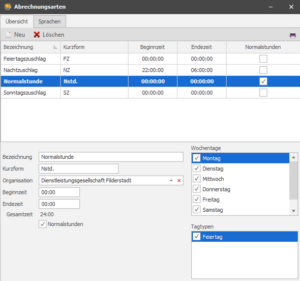
Die Abrechnungsarten definieren ein Modell an welchen Tagen zu welcher Uhrzeit eine Berechnung berücksichtigt wird. Es können beliebige viele Abrechnungsarten erstellt werden. Diese werden in den Abrechnungsmodellen den jeweiligen Positionen zugewiesen.
Die Option [Normalstunden] besitzt für eine Berechnung der Stundenverrechnung derzeit keine Relevanz.
Abrechnungsmodelle
Über die Abrechnungsmodelle werden die wichtigsten Abrechnungsinformationen für die Stundenverrechnung zusammengeführt und definiert.
Im unteren Bereich können für jedes Modell die gewünschten Positionen erstellt werden. Dabei handelt es sich häufig um Normalstunden, Nacht- oder Sonntagszuschläge und sonstige Zulagen. Je nach Anlage der Abrechnungsarten können auch absolute Stunden in Tag-, Nacht- und z.B. Sonntagsstunden darüber definiert werden.
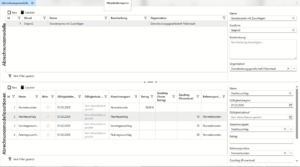
In den Modellpositionen stehen folgende Feldeingaben zur Verfügung:
Name
Dieser sollte Aussagekräftig sein. um in den Nachunternehmerkonditionen den Zweck klar zu erkennen.
Gültigkeitsbeginn / Gültigkeitsablauf
Diese Zeile kann optional zeitlich eingeschränkt werden. Das Datum bezieht sich dabei auf das Datum der zu berechnenden Schicht.
Abrechnungsart
Die Abrechnungsart definiert die Tage und/oder Tagtypen so wie die jeweilige Tages-/Nachtzeit, welche diese Zeile für die Berechnung abdeckt.
Betrag
Ein fester Betrag, welcher für diese Zeile angegeben werden kann. Derzeit gibt es nur den fest definierten Wert-Typ „pro Stunde“. Daher gilt dieser Betrag pro Stunde.
Referenzposition
Statt des eingegebenen Betrags wird auf diese Position referenziert.
Zuschlag (Prozentual)
Prozentualer Wert, welcher auf den Betrag der Referenzposition angewandt wird.
Zuschlag (fester Betrag)
Fester Betrag, welcher zum Betrag der Referenzposition addiert wird.
Nachunternehmerkonditionen
Im Fenster Nachunternehmerkonditionen werden die angelegten Abrechnungsmodelle den Lieferanten zugeordnet.
Diese Zuordnung kann zeitlich eingeschränkt und auch noch nachträglich wieder bearbeitet werden. Zusätzlich können weitere Einschränkungen wie z.B. für Kunden und Aufträge getroffen werden.
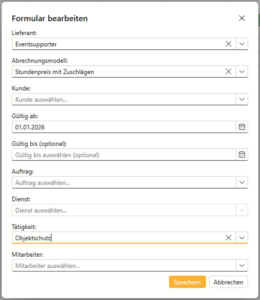
Nach erfolgter Zuweisung können die Werte einzelner Positionen individuell überschrieben werden. Somit entsteht nach und nach eine Liste der Nachunternehmerkonditionen, welche eine Übersicht der vereinbarten Preisstruktur abbildet.
Die Hierarchie der möglichen Kombinationen ist wie folgt, wobei untere/spezifischere Angaben, allgemeinere/darüber liegenden Kombinationen schlagen:
- Tätigkeit
- Auftrag
- Auftrag | Tätigkeit
- Lieferant
- Lieferant | Tätigkeit
- Lieferant | Auftrag
- Lieferant | Auftrag | Tätigkeit
- Lieferant | Auftrag | Dienst
- Lieferant | Auftrag | Mitarbeiter
- Lieferant | Auftrag | Mitarbeiter | Tätigkeit
Berechnen
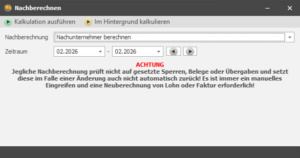
Das Fenster [Nachberechnen] wurde ergänzt um die Option [Nachunternehmer berechnen].

Diese berechnet automatisch den ausgewählten Zeitraum inklusive aller darin befindlichen Schichten, welche durch Nachunternehmer geplant sind. Die Berechnung muss manuell angestoßen werden. Die Berechnung kann durchgeführt werden, solange für die betroffenen Schichten noch keine Übermittlung an den Nachunternehmer erfolgt ist. Eine Übermittlung der Stundenverrechnung an den Nachunternehmer findet im Fenster [Auftragsvergabe] statt.
Berücksichtigung von Pausenzeiten
Bei der Stundenverrechnung werden die vom Auftraggeber vorgegebenen Pausenzeiten berücksichtigt. Ist für eine Pause die Option [Abziehen bei Rechnung] aktiviert, wird die Pausendauer von der gesamten Schichtzeit abgezogen.
Die berechneten Stunden basieren damit auf der für die Rechnung geltenden Pausenabzugslogik des Auftraggebers. Die Pauseninformationen werden zusammen mit der Stundenverrechnung an den Nachunternehmer übermittelt und stehen diesem als nachvollziehbare Berechnungsgrundlage zur Verfügung.
Auswertung
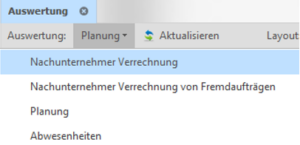
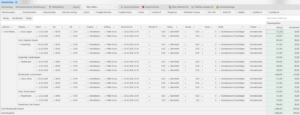
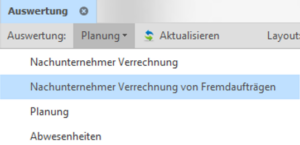
Nach der Berechnung steht dem Auftraggeber die Stundenverrechnung in der Auswertung [Nachunternehmer Verrechnung] zu Verfügung.

In dieser Auswertung sind alle berechneten Datensätze gelistet.
Übermitteln
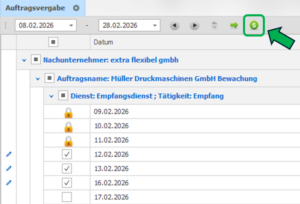
Die Stundenverrechnung wird über das Fenster [Auftragsvergabe] übermittelt. Eine einmal übermittelte Verrechnung kann nicht Rückgängig gemacht werden.
Es können nur vollständige Zeilen übermittelt werden wenn:
- Keine Anforderung/Anfrage offen
- Alle Schichten geplant
- Alle Schichten berechnet
Auf Seite des Nachunternehmers steht in Version 1 nur eine Auswertung zu Verfügung. In dieser sind alle vom Auftraggeber berechneten und übermittelten Schichten enthalten.
Auswertung
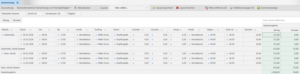
Nach Übermittlung der Stundenverrechnung durch den Auftraggeber stehen dem Nachunternehmer die Daten in der Auswertung zu Verfügung.
In dieser Auswertung sind alle berechneten Datensätze gelistet. Die Auswertung enthält auch die für die Berechnung relevanten Pauseninformationen. Dadurch kann der Nachunternehmer nachvollziehen, ob und in welchem Umfang eine Pause von der gesamten Schichtzeit abgezogen wurde. Die vom Auftraggeber übermittelte Stundenverrechnung bildet die Grundlage für den späteren Rechnungsabgleich.
Rechnungsprüfung
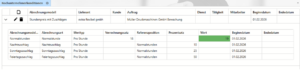
Nach Eingang einer Rechnung des Nachunternehmers kann der Auftraggeber die abgerechneten Leistungen mit den vergebenen und ausgeführten Schichten abgleichen. Im Fenster [Rechnungsprüfung] lässt sich dokumentieren, welche Schichten bereits in Rechnung gestellt und geprüft wurden.

Zu jeder Anforderungszeile können die Eingangsrechnungsnummer und eine Bemerkung hinterlegt werden. Dadurch bleibt auch zu einem späteren Zeitpunkt nachvollziehbar, mit welcher Rechnung eine Schicht abgerechnet wurde und ob bei der Prüfung Besonderheiten festgestellt wurden.
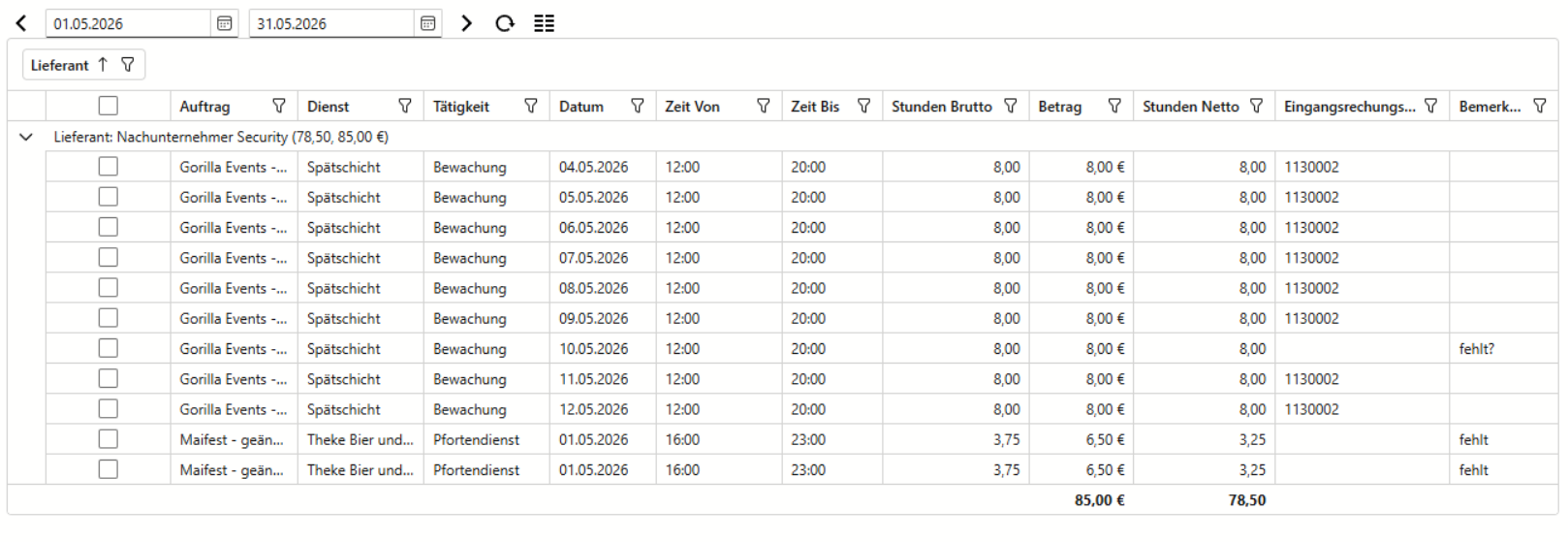
Der Zeitraum ist standardmäßig mit dem aktuellen Monat vorbelegt. Über die Datumsauswahl kann ein abweichender Zeitraum festgelegt werden. Mit den Pfeilschaltflächen lässt sich schnell zum vorherigen oder nächsten Monat wechseln.
Zu den angezeigten Informationen gehören unter anderem:
- Lieferant
- Auftrag und Dienst
- Tätigkeit
- Datum und Uhrzeit der Schicht
- Mitarbeiter
- Stunden
- Betrag (Summe der kompletten Anforderung)
- Eingangsrechnungsnummer
- Bemerkung
Weitere Informationen, beispielsweise Kunde, Kunden- und Auftragsnummer sowie der letzte Änderungsbenutzer und Änderungszeitpunkt, können zusätzlich eingeblendet werden.
Die Anforderungen sind standardmäßig nach Lieferant gruppiert. Die Gruppierung kann bei Bedarf angepasst werden. Über die verfügbaren Such- und Filterfunktionen lässt sich die Anzeige weiter einschränken.
Über die Gruppierung wird eine Summe der Beträge und Stunden gebildet für eine schnellere Kontrolle der Eingangsrechnung. Über die Mehrfachbearbeitung können Eingangsrechnung und Bemerkung für alle markierten Datensätze schnell und einfach erfasst werden.
Auswertung
In der Auswertung [Nachunternehmer Verrechnung] sind die Felder [Eingangsrechnungsnummer] und [Bemerkung] aus der Rechnungsprüfung ebenfalls vorhanden.
Bei DISPONIC One handelt es sich um eine in der Funktionalität reduzierte Version von DISPONIC.
Diese ist kostenlos verfügbar.
Die Version umfasst eine leicht reduzierte Planungsfunktionalität.
Funktionsumfang:
- Stammdaten
- Mitarbeiter
- Aufträge
- Dienstplanung
- Auswertungen
- Nachunternehmerplattform
- Fremdaufträge
- Informationen
- Auswertungen
- Grundlagen
- Systemeinstellungen (eingeschränkt)
- Kundenzuordnung
Auch mit DISPONIC One werden Benutzer per E-Mail über neue Aufträge und relevante Änderungen informiert.